
블러 노드(Blur Node) | 다빈치 리졸브 퓨전 입문 노드
배경 뭉개서 글자 띄우기 · 화면 일부 가리기 · 도형 가장자리 풀기. Merge 다음으로 자주 쓰는 노드, 무료 버전에서도 그대로.
이 글의 목차
배경을 살짝 뭉개서 글자를 띄우고 싶을 때, 화면 일부를 가리고 싶을 때, 딱딱한 도형 가장자리를 부드럽게 풀고 싶을 때. 퓨전 블러(Blur) 노드 사용법만 알면 이 세 가지가 다 해결됩니다. Blur(블러) 노드는 들어온 그림을 흐리게 만들어 내보내는 노드예요.
영어 화면에서는 Blur node라고 부르고, 퓨전에서 Merge 다음으로 자주 쓰는 노드 중 하나입니다. 무료 버전에서도 그대로 쓸 수 있어요.
Blur 노드는 어디에 있나요
| 방법 | 찾는 곳 |
|---|---|
| 툴바 | 노드 에디터 위쪽 툴바의 Blur 아이콘 (마우스를 올리면 이름이 떠요) |
| 노드 검색 | 노드 에디터 위에서 Shift + Space → Blur 입력 → Enter |
| 효과 라이브러리(Effects Library) | 「Effects Library」 → 「Tools」 → 「Blur」 → 「Blur」 |

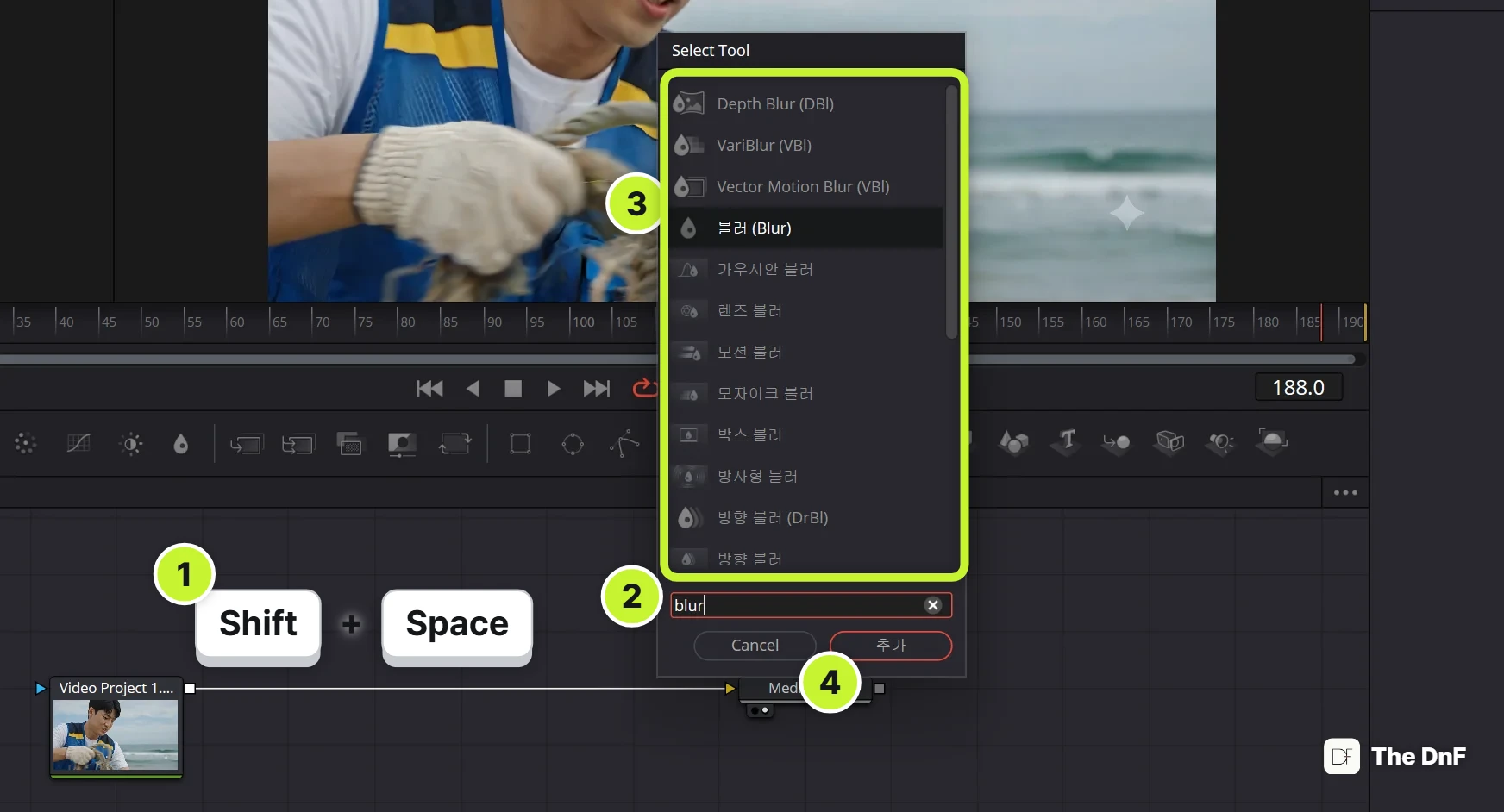
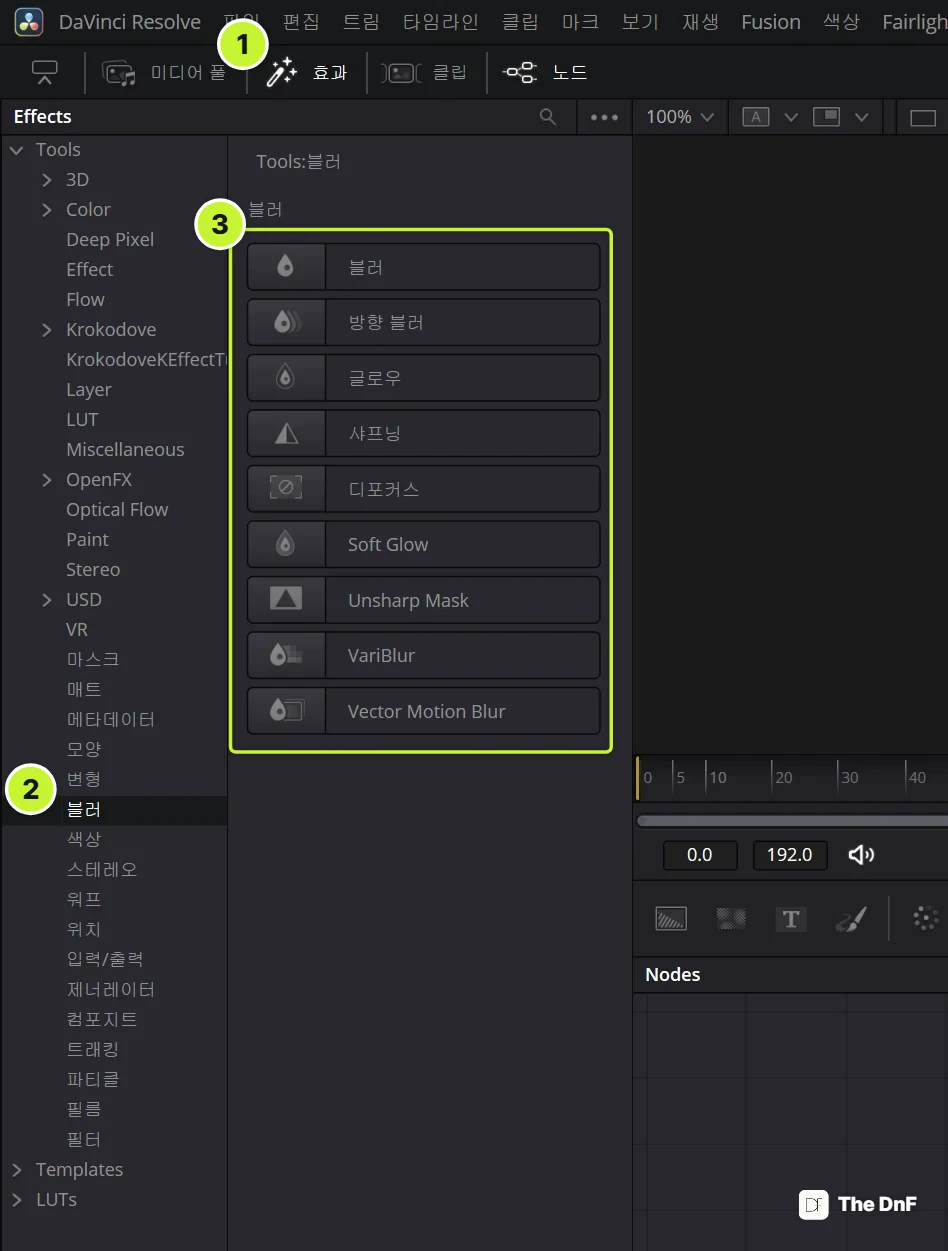
노드 검색에서 blur를 치면 Directional Blur, Defocus, Soft Glow처럼 흐림과 관련된 다른 노드도 함께 뜹니다. 이 글은 이름이 딱 Blur인 노드 이야기예요.
Blur 노드의 입력과 출력
Blur 노드는 입력이 두 개입니다. Merge처럼 배경·전경을 나눠 받지 않고, 흐리게 만들 그림 하나만 받으면 돼요.
| 입력 | 무엇을 받나 | 꼭 있어야 하나 |
|---|---|---|
| 입력 (Input, 주황) | 흐리게 만들 그림. 영상, 글자, 도형 무엇이든 됩니다. | 예 |
| 마스크 (Effect Mask, 파랑) | 흐림이 들어갈 영역. 마스크의 흰 부분만 흐려집니다. | 아니요 |
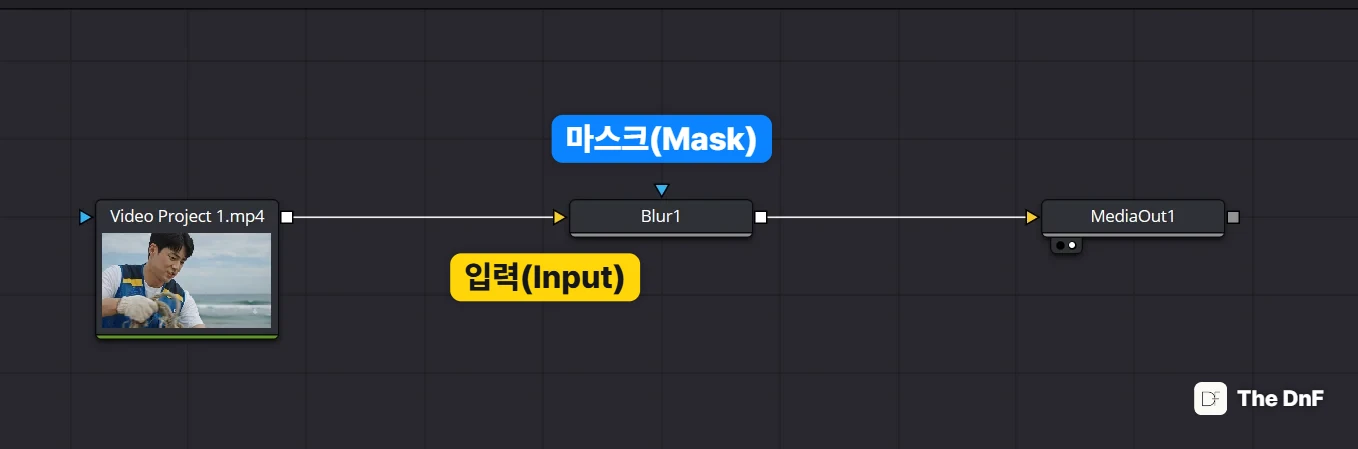
출력은 흐려진 그림 한 장이에요. 이걸 Merge의 배경이나 전경으로 넣거나 MediaOut1로 바로 보냅니다.
Blur는 어떻게 흐리게 만드나요
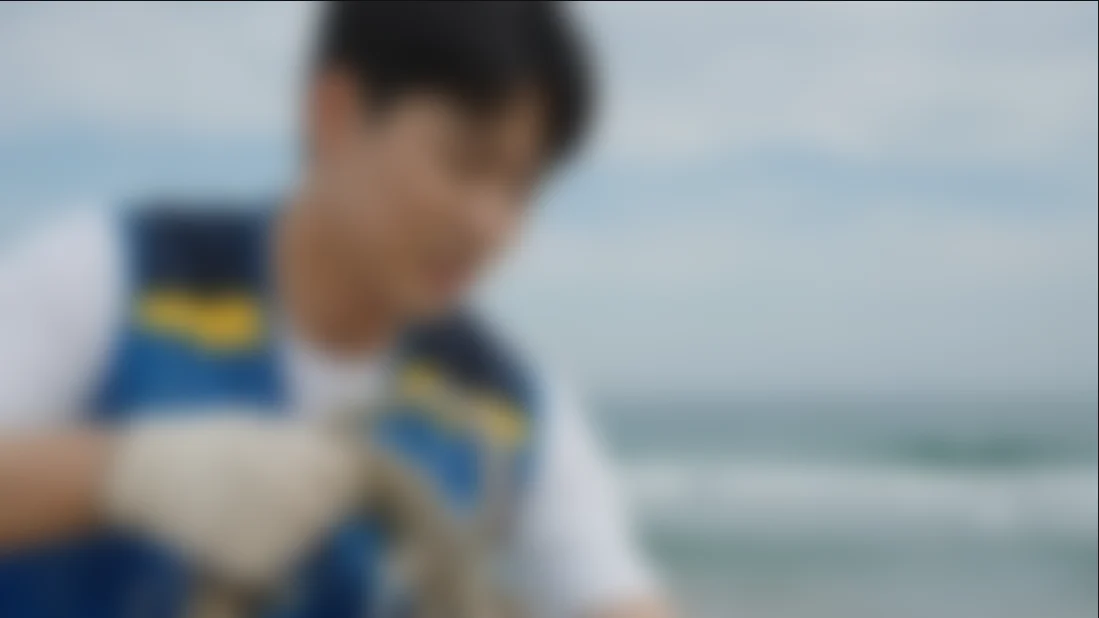
원리는 단순합니다. Blur는 픽셀 하나하나를 그 주변 픽셀들과 섞어서 평균을 냅니다. 검은 칸과 흰 칸이 딱 붙어 있던 경계는 섞이고 나면 회색 계단이 되고, 그게 우리 눈에는 흐려진 경계로 보여요. 「Blur Size」는 이때 주변을 몇 칸까지 볼지를 정하는 값입니다. 크게 잡을수록 더 멀리 있는 픽셀까지 섞이니까 더 많이 흐려지고, 계산할 것도 많아져 재생이 느려져요.

Blur 인스펙터에서 꼭 만지는 설정
Blur1을 선택하면 오른쪽 인스펙터(Inspector)의 「Controls」 탭에 설정이 나옵니다. 처음에는 아래 네 가지만 알면 충분해요.
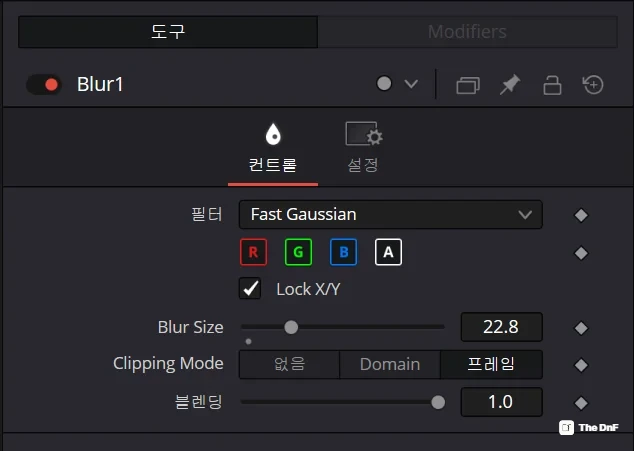
- Blur Size: 흐림의 세기예요. 0이면 원본 그대로이고, 올릴수록 더 넓은 범위를 섞어 더 흐려집니다.
- Lock X/Y: 가로·세로 흐림을 같은 값으로 묶어 두는 체크예요. 기본으로 켜져 있습니다. 끄면 가로와 세로 Blur Size를 따로 정할 수 있어서, 가로로만 흐리면 옆으로 빠르게 지나가는 듯한 느낌이 납니다.
- Filter: 흐리게 섞는 계산 방식이에요. 기본값 Fast Gaussian이면 대부분 충분합니다. Box는 더 가볍지만 경계가 조금 딱딱하고, Gaussian은 더 곱지만 무거워요.
- Blend: 흐린 그림과 원본을 섞는 비율이에요. 1이면 흐린 그림만, 0.5면 반쯤 섞여서 은은하게 흐려집니다.
「Controls」 탭 위쪽의 R·G·B·A 버튼으로 흐림을 걸 채널을 고를 수도 있어요. 처음에는 전부 켜 둔 기본값 그대로 두면 됩니다.
아래 그림에서 「Blur Size」를 올리고 「Lock X/Y」를 꺼 보세요. 같은 노드라도 가로·세로 값을 다르게 주면 흐려지는 방향이 생깁니다.
Blur 노드를 어디에 연결하나요
Blur는 연결하는 자리에 따라 쓰임이 완전히 달라집니다. 같은 노드 하나를 배경 쪽 갈래에 두면 배경만, 글자 쪽 갈래에 두면 글자만 흐려지고, 파란 마스크 입력에 Ellipse 같은 마스크를 이으면 마스크 안쪽만 흐려져요. 아래 그림에서 세 가지 연결을 바꿔 보세요.
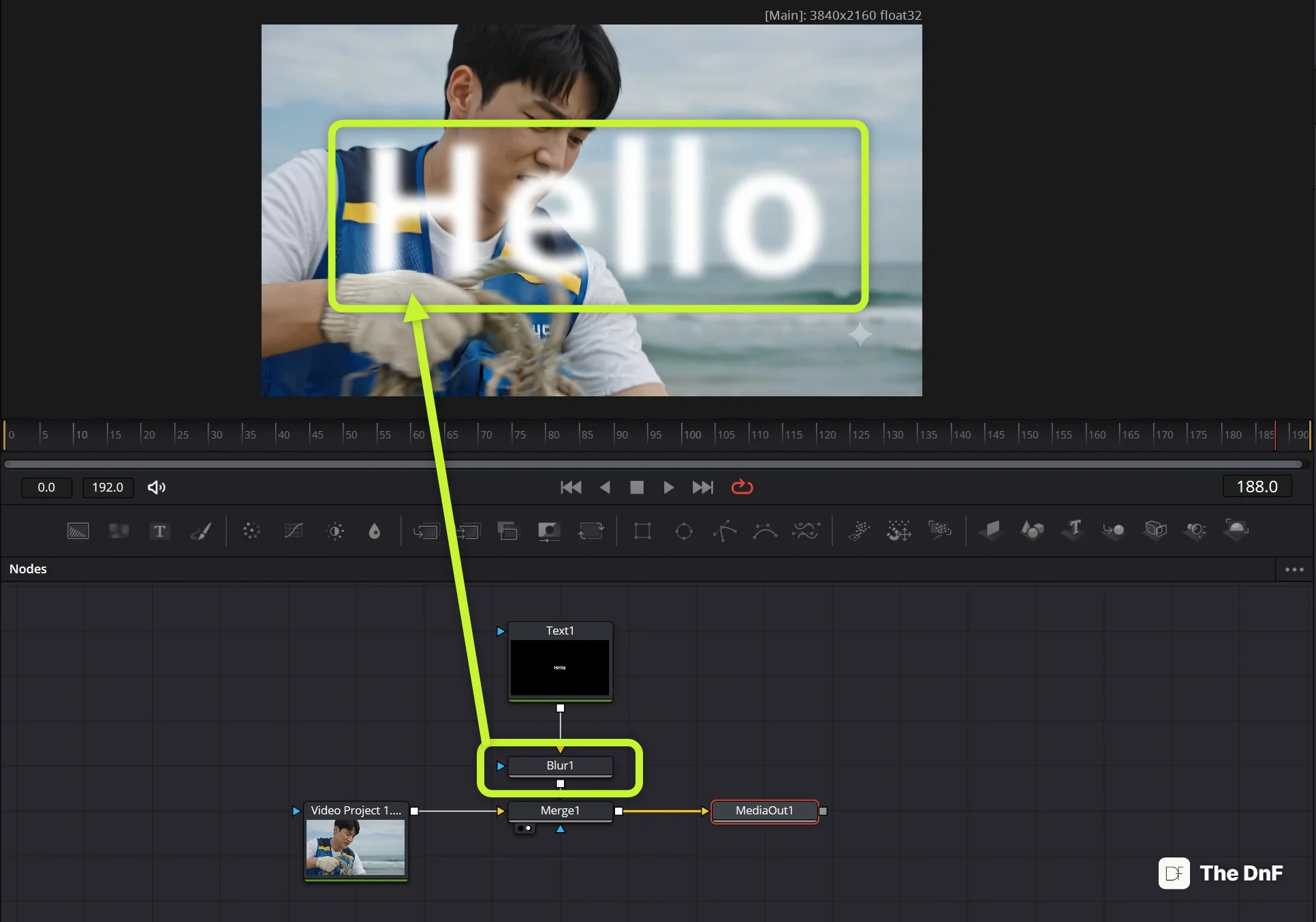
글자에 Blur를 걸면 글자 바깥의 투명한 부분까지 함께 섞이기 때문에, 글자 테두리가 바깥으로 번지듯 부드러워져요. 이 성질을 이용해 흐린 글자를 원래 글자 뒤에 깔면 빛이 번지는 느낌을 낼 수도 있습니다.
복사해서 써 보기: Blur 기본 노드 트리
아래 코드를 퓨전 노드 에디터에 붙여 넣으면 배경(Background), 글자(Text+), Blur, Merge 네 노드가 연결된 채로 생깁니다. 글자 쪽 갈래에 Blur가 걸려 있어서 흐린 글자가 남색 위에 얹힌 모습이 바로 보여요.
- 위 코드를 복사합니다. 복사 버튼이 안 보이면 코드를 드래그해서 Ctrl + C(맥 Cmd + C)로 복사하세요.
- 퓨전 페이지 노드 에디터의 빈 곳을 클릭하고 Ctrl + V(맥 Cmd + V)로 붙여 넣습니다.
- Merge_Main의 출력을 MediaOut1의 입력에 연결합니다.
붙여 넣으면 남색 화면 한가운데 흐릿한 흰 글자 TEXT가 보여야 해요.
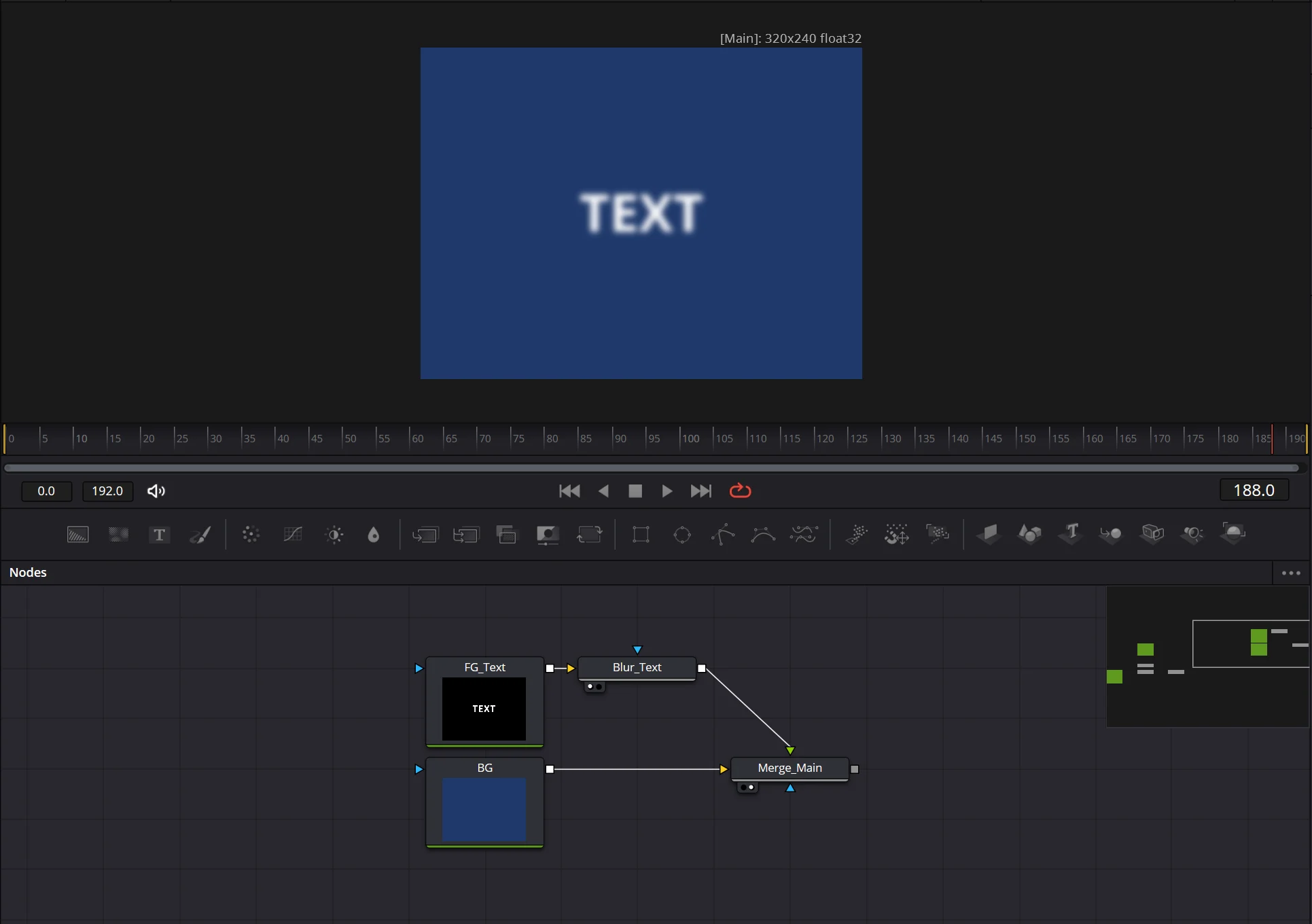
여기서 이 값을 바꿔 보세요
- Blur_Text를 선택하고 「Blur Size」를 0으로 내렸다가 30까지 올려 보세요. 글자가 또렷해졌다가 뭉개집니다.
- 「Lock X/Y」를 끄고 세로 쪽 값만 0으로 내려 보세요. 글자가 가로로만 번집니다.
- Blur_Text를 지우고, 대신 BG와 Merge_Main 사이에 Blur를 하나 끼워 보세요. 이번에는 배경만 흐려지고 글자는 또렷하게 남습니다. 남색 단색이라 차이가 잘 안 보이면 BG 대신 영상(MediaIn1)을 연결해 보세요.
남색 위에 흐린 TEXT가 보인다. 「Blur Size」를 바꾸면 흐림 정도가 바뀐다. 「Lock X/Y」를 끄고 한 방향으로만 흐리게 해 봤다. Blur 위치를 바꿔 배경만 흐리게 해 봤다.
Blur 노드가 안 될 때
Blur Size를 올렸는데 화면이 그대로일 때
뷰어에 Blur보다 앞에 있는 노드가 떠 있거나, Blur 노드가 꺼져 있거나, 「Blend」가 0으로 내려가 있는 경우가 많습니다. Blur 출력이 아무 데도 연결돼 있지 않아도 최종 화면에는 반영되지 않아요.
Blur1을 선택하고 1을 눌러 뷰어에 띄워 보세요. 노드가 흐릿하게 보이면 Ctrl + P(맥 Cmd + P)로 다시 켜고, 「Blend」가 1인지, 출력이 Merge나 MediaOut1까지 이어져 있는지 확인합니다.
배경만 흐리게 하려 했는데 글자까지 흐려질 때
Blur를 Merge 뒤에 연결한 경우예요. Merge 뒤에서는 배경과 글자가 이미 한 장으로 합쳐져 있어서, 둘 다 흐려집니다.
Blur를 Merge 앞, 배경 쪽 갈래(배경 노드와 Merge의 주황 배경 입력 사이)로 옮기세요.
강하게 흐렸더니 화면 가장자리가 어둡게 번질 때
화면 끝에서는 바깥쪽에 섞을 픽셀이 없어서, 바깥을 비어 있는(검은·투명한) 픽셀로 보고 섞기 때문입니다. 「Blur Size」가 클수록 테두리가 어둡게 물들어요.
「Blur Size」를 조금 줄이거나, Blur 뒤에 Transform 노드를 두고 「Size」를 살짝 키워 어두워진 가장자리를 화면 밖으로 밀어내세요.
핵심 한 줄: Blur는 주변 픽셀을 섞어 흐리게 만드는 노드이고, 어느 갈래에 연결하느냐에 따라 흐려지는 대상이 정해집니다.