
다빈치 리졸브 퓨전(Fusion) 노드 장단점

이 글의 목차
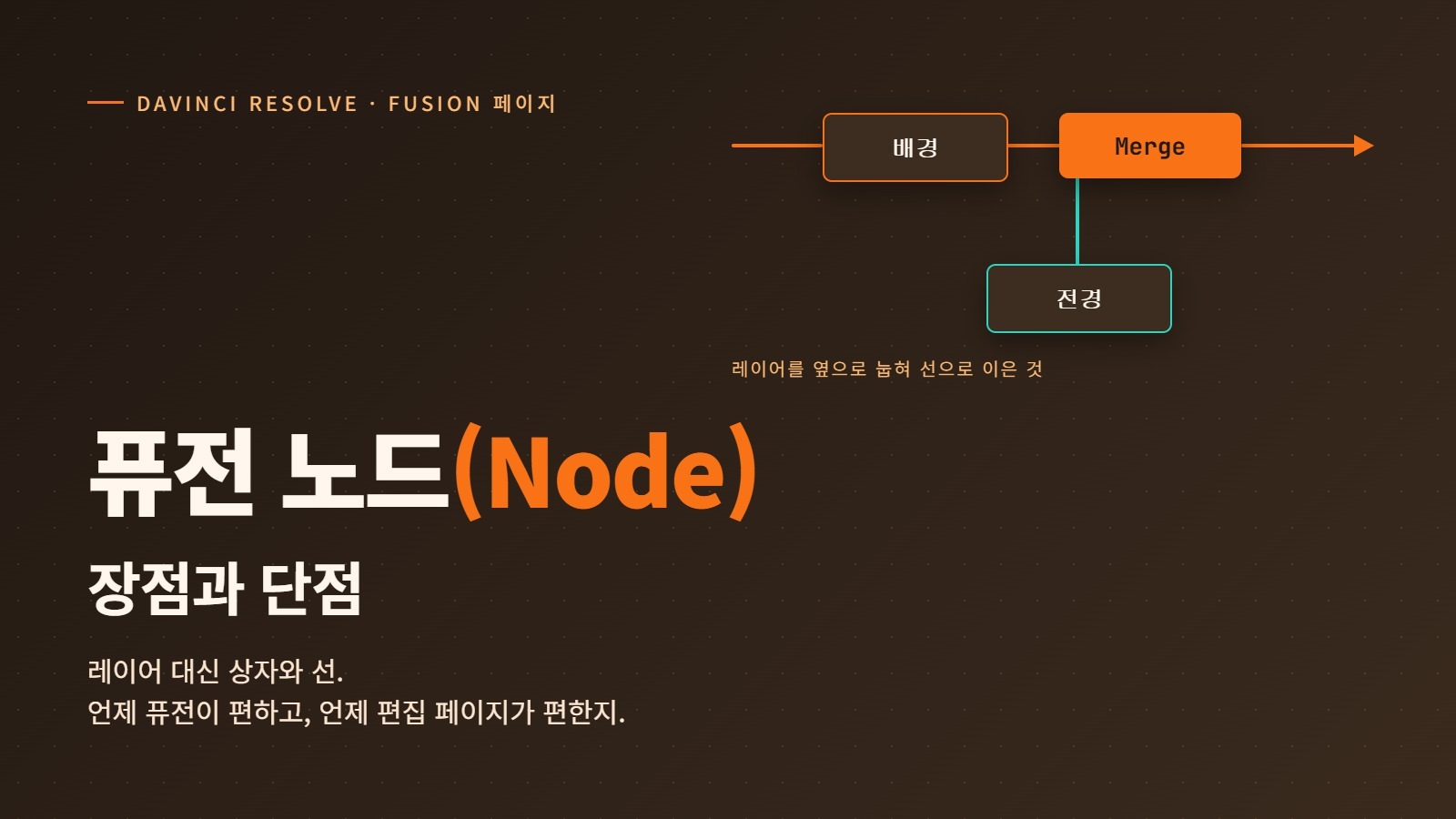
다빈치 리졸브 퓨전 페이지를 열면 레이어 대신 상자와 선이 보입니다. 이 노드(Node) 방식은 장단점이 꽤 분명해서, 언제 퓨전이 편하고 언제 편집 페이지가 편한지 알고 들어가면 덜 헤매요. 퓨전 노드 방식의 장점과 단점을 움직이는 그림으로 하나씩 보여 드릴게요.
포토샵이나 편집 페이지의 레이어에 익숙하다면, 노드는 레이어를 옆으로 눕혀서 선으로 이은 것이라고 생각하면 시작이 쉽습니다. 아래에 깔리던 그림은 왼쪽에서 들어오고, 위에 얹히던 그림은 옆에서 합류해요.
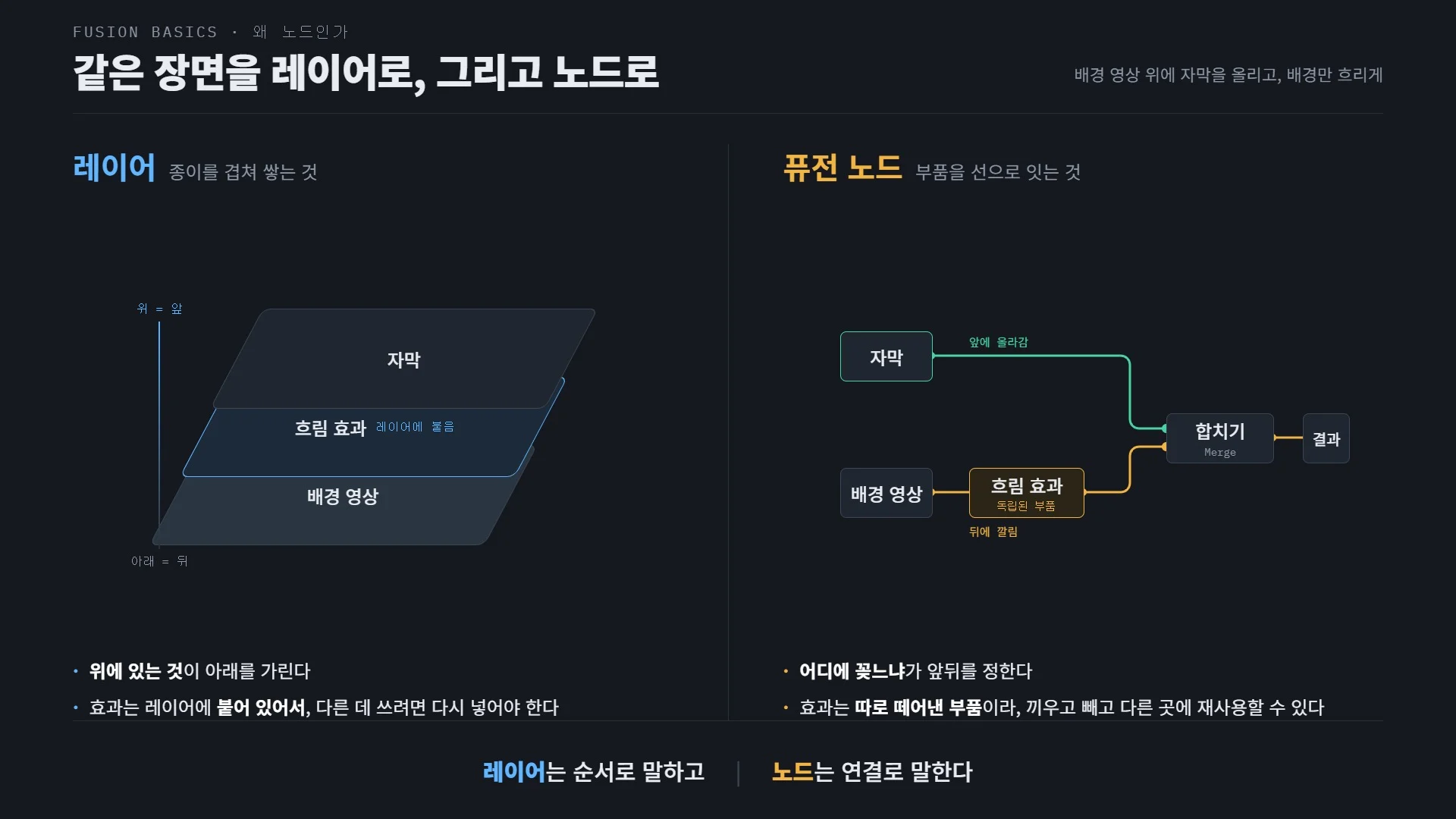
장단점을 보기 전에 한 가지만 짚고 갈게요. 퓨전이 저장하는 건 완성된 그림이 아니라 그림을 만드는 순서예요. 요리로 치면 완성된 접시가 아니라 레시피를 들고 있는 셈입니다. 그래서 앞쪽 재료를 바꾸면 뒤쪽 과정이 매번 새로 계산되고, 이 성질이 아래 장점과 단점을 함께 만들어 냅니다.
퓨전 노드 방식의 장점
장점: 앞에서 한 번 고치면 뒤가 모두 따라옵니다
글자에 그림자와 빛 번짐을 붙였다고 해 볼게요. 레이어 방식이라면 글자 레이어를 복사해서 그림자용, 번짐용으로 따로 둡니다. 나중에 문구를 바꾸면 복사본 세 개를 하나씩 고쳐야 하고, 하나라도 빠뜨리면 그림자만 옛날 글자로 남아요.
노드 방식에서는 Text+(텍스트 플러스) 노드 하나의 출력을 세 갈래로 나눠 씁니다. 글자는 Text1에서 한 번만 고치면 그림자 쪽과 번짐 쪽이 같은 선을 타고 함께 바뀌어요. 출력 하나를 여러 노드에 이어 쓰는 이 구조가 퓨전 노드의 가장 큰 힘입니다.
장점: 아무 단계나 열어서 중간 결과를 봅니다
결과가 이상할 때 어디서 틀어졌는지 찾는 일이 빨라요. 노드 에디터에서 노드를 고르고 숫자 키 1이나 2를 누르면, 그 지점까지 만들어진 그림이 뷰어에 뜹니다. 레이어를 하나씩 끄고 켜며 범인을 찾을 필요가 없어요. 아래 그림에서 노드를 눌러 보세요. 글자만 있는 단계, 기울어진 단계, 배경과 합쳐진 단계, 색이 바뀐 단계가 각각 따로 보입니다.
장점: 연결만 바꿔 실험하고, 묶어서 다시 씁니다
효과 순서를 바꾸고 싶으면 노드를 지우고 다시 만들 필요 없이 선만 옮기면 됩니다. 블러를 글자에만 걸지, 합친 그림 전체에 걸지도 선 위치 하나로 정해져요. 이 차이는 「퓨전 노드(Node)란?」 글의 순서 비교 그림에서 직접 바꿔 볼 수 있습니다.
잘 만든 노드 묶음은 그룹(Group)으로 접어 두거나 매크로(Macro)로 저장해서 다른 컷에 다시 꺼내 쓸 수 있어요. 편집 페이지 「Effects」의 「Titles」에 들어 있는 타이틀들도 이렇게 퓨전 노드를 묶어 만든 템플릿입니다.
퓨전 노드 방식의 단점
단점: 간단한 일에도 노드가 여러 개 필요합니다
편집 페이지에서 자막 한 줄은 타이틀을 타임라인에 끌어다 놓으면 끝나요. 퓨전에서는 Text+ 노드를 만들고, Merge(머지) 노드로 영상 위에 얹고, MediaOut1까지 이어야 화면에 나옵니다. 노드 하나가 일 하나만 하니까 당연한 결과인데, 처음 배울 때 가장 번거롭게 느껴지는 부분이 바로 여기예요. 자막 한 줄이나 단순한 크기 조절이라면 편집 페이지에서 끝내는 편이 빠릅니다.
단점: 노드 그래프가 금방 엉킵니다
생각나는 대로 노드를 붙이다 보면 선이 서로 겹치고, 이름은 Text1, Merge2처럼 번호 뿐이라 무엇이 무엇인지 알기 어려워집니다. 흔히 스파게티라고 부르는 상태예요. 노드 방식은 배치를 사람이 직접 하니까, 정리하지 않으면 그대로 어질러진 채 남습니다.
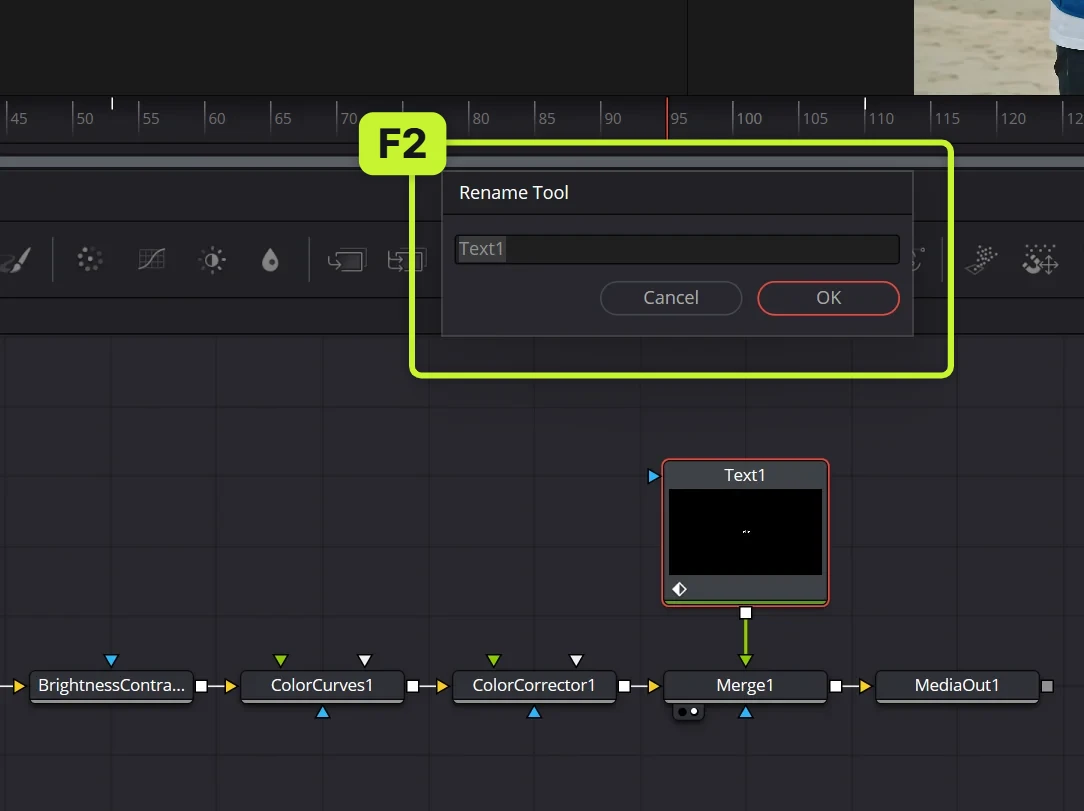
정리 방법은 어렵지 않아요. 흐름 방향을 한쪽(위에서 아래, 또는 왼쪽에서 오른쪽)으로 맞추고, 노드를 고른 뒤 F2로 역할이 보이는 이름을 붙이고, 같이 움직이는 노드는 Underlay(언더레이) 상자로 감싸 표시해 둡니다. 아래 그림에서 정리 전과 후를 비교해 보세요. 노드 개수와 연결은 똑같습니다.
단점: 언제 나오는지가 노드에 안 보입니다
편집 페이지 타임라인은 자막 클립이 몇 초에 시작해서 몇 초에 끝나는지 막대 길이로 바로 보여 줍니다. 노드 그래프에는 시간 축이 없어요. Text1이 2초에 서서히 나타나도록 키프레임을 걸어 두어도, 노드 상자만 봐서는 언제 나오는지 알기 어렵습니다.
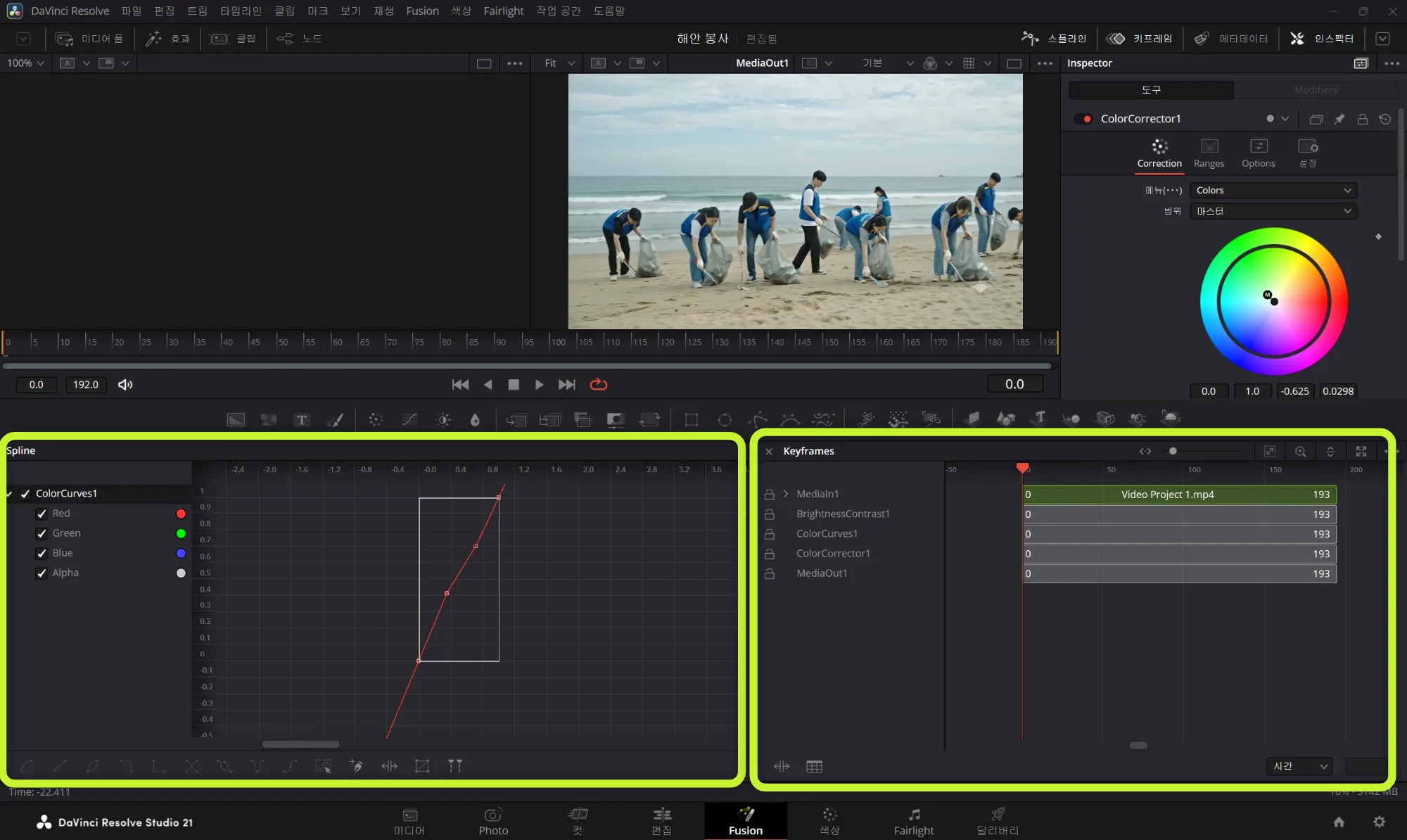
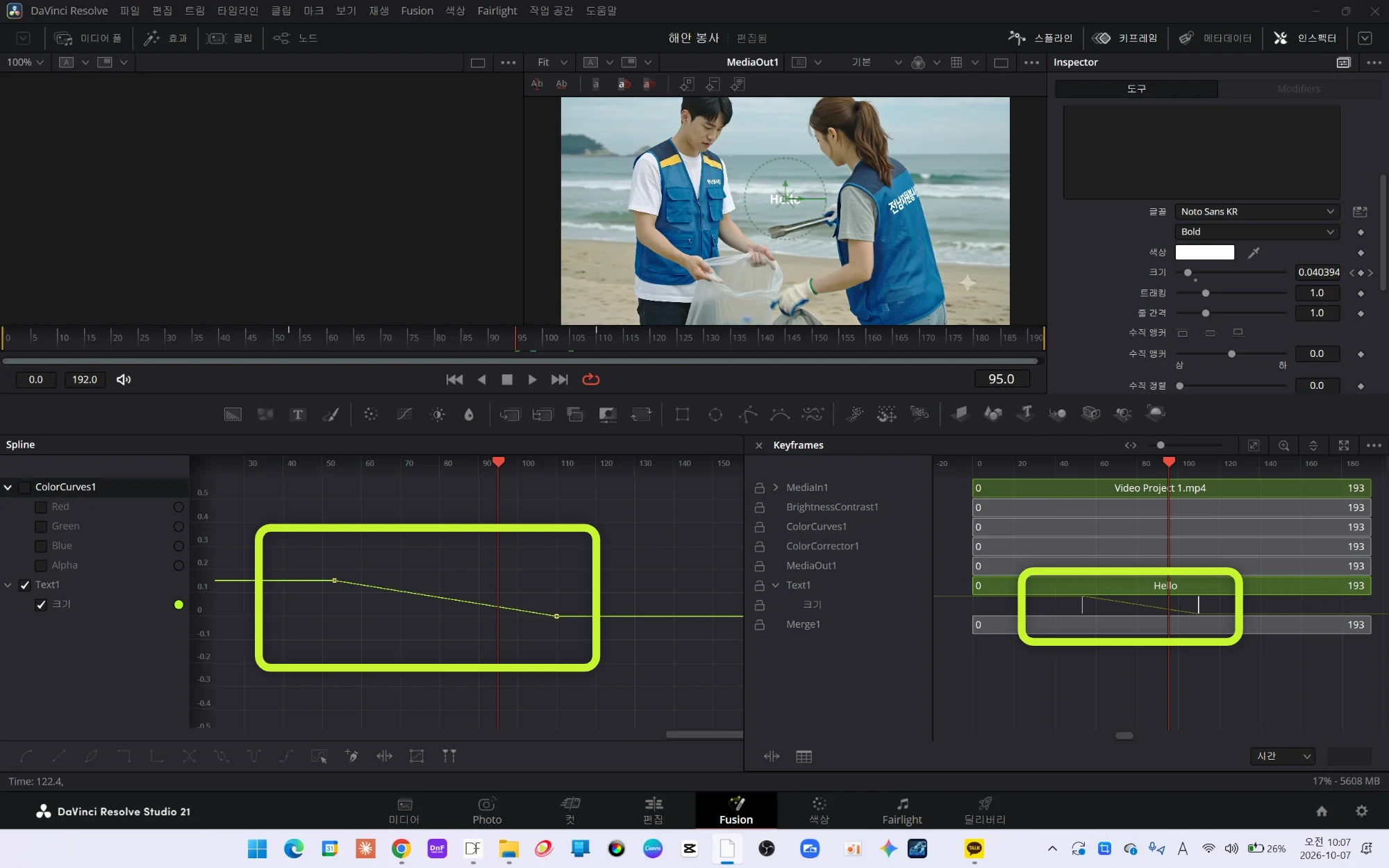
타이밍은 퓨전 화면 위쪽 툴바의 「Keyframes」나 「Spline」 패널을 열어야 보여요. 노드 그래프는 무엇을 어떻게 섞는지를, 키프레임 패널은 언제 바뀌는지를 따로 맡는다고 기억해 두면 덜 헷갈립니다.
편집 페이지와 퓨전, 어디서 작업할까
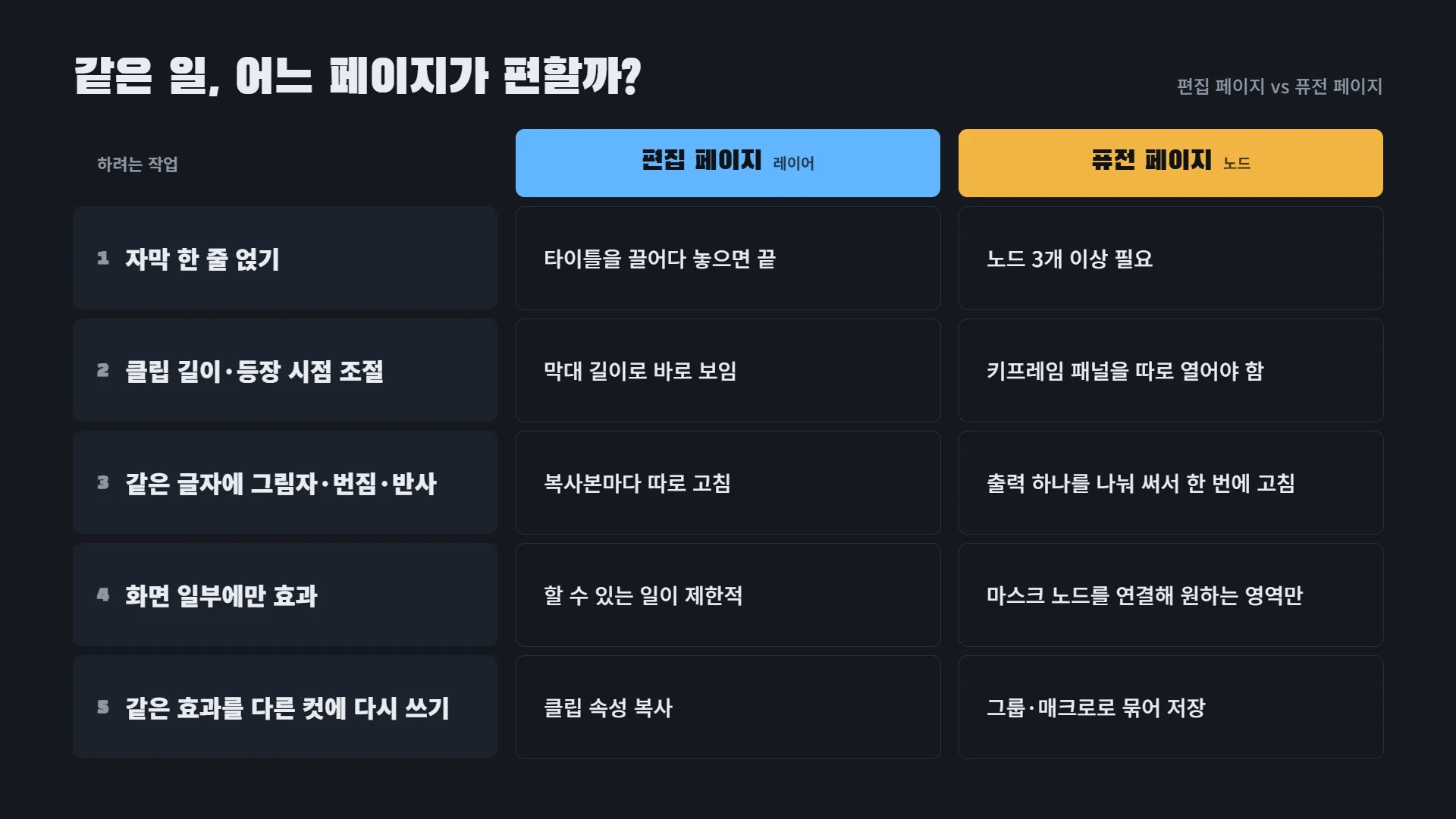
장단점을 작업 기준으로 다시 묶으면 아래와 같아요. 레이어 방식과 노드 방식은 어느 쪽이 더 좋다기보다 맡기기 좋은 일이 다릅니다.
컬러 페이지도 노드를 쓰지만 규칙이 조금 달라요. 컬러 노드의 장단점은 「다빈치 리졸브 컬러 노드 장단점」 글에서 따로 정리했습니다.
퓨전 노드가 헷갈릴 때
글자를 고쳤는데 그림자만 옛날 글자로 남아 있을 때
그림자를 Text+ 노드 복사본으로 만든 경우예요. 레이어처럼 복사본을 쓰면 노드 방식의 장점이 사라집니다.
복사본 Text 노드를 지우고, 원래 Text1의 출력을 그림자 쪽 노드 입력에 다시 연결하세요. 이후로는 Text1 한 곳만 고치면 됩니다.
노드가 너무 많아서 어디를 고쳐야 할지 모를 때
그래프를 앞에서부터 읽으려고 하면 갈래가 많아 길을 잃기 쉬워요.
끝에 있는 MediaOut1에서 시작해 선을 거꾸로 따라가며, 노드를 하나씩 골라 1로 뷰어에 띄워 보세요. 문제가 처음 보이는 노드가 고칠 곳입니다. 찾은 김에 F2로 이름을 붙여 두면 다음에는 바로 보여요.
퓨전 자막이 몇 초에 나오는지 모를 때
노드 그래프에는 시간 정보가 없어서 노드만 봐서는 알 수 없습니다.
퓨전 페이지 위쪽 툴바에서 「Keyframes」를 열고 해당 노드 줄을 보세요. 마름모(키프레임)가 찍힌 위치가 바뀌는 시점입니다. 클립 전체 길이는 편집 페이지 타임라인에서 조절해요.
핵심 한 줄: 퓨전 노드는 한 번 고치면 뒤가 모두 따라오는 대신, 배치와 타이밍은 내가 따로 챙겨야 하는 방식입니다.