
다빈치 리졸브 색상(Color) 페이지 노드 장단점

이 글의 목차
- 컬러 노드는 어디에 있고 어떻게 추가하나
- 컬러 노드의 장점
- 장점: 노드 하나에 일 하나, 끄고 켜며 비교합니다
- 장점: 영역 보정을 노드째로 떼어 둡니다
- 장점: 서로 간섭 없이 나란히 보정합니다
- 장점: 잘 만든 노드 구성을 통째로 다시 씁니다
- 컬러 노드의 단점
- 단점: 노드 순서가 바뀌면 결과도 바뀝니다
- 단점: 노드가 늘면 어디서 무엇을 했는지 잊습니다
- 단점: 퓨전 노드와 생김새는 비슷한데 규칙이 다릅니다
- 컬러 노드가 말을 안 들을 때
- 노드를 껐는데 화면이 그대로일 때
- 보정이 통째로 사라진 것처럼 보일 때
- 아웃사이드 노드를 붙였는데 보정이 아무 데도 안 먹을 때
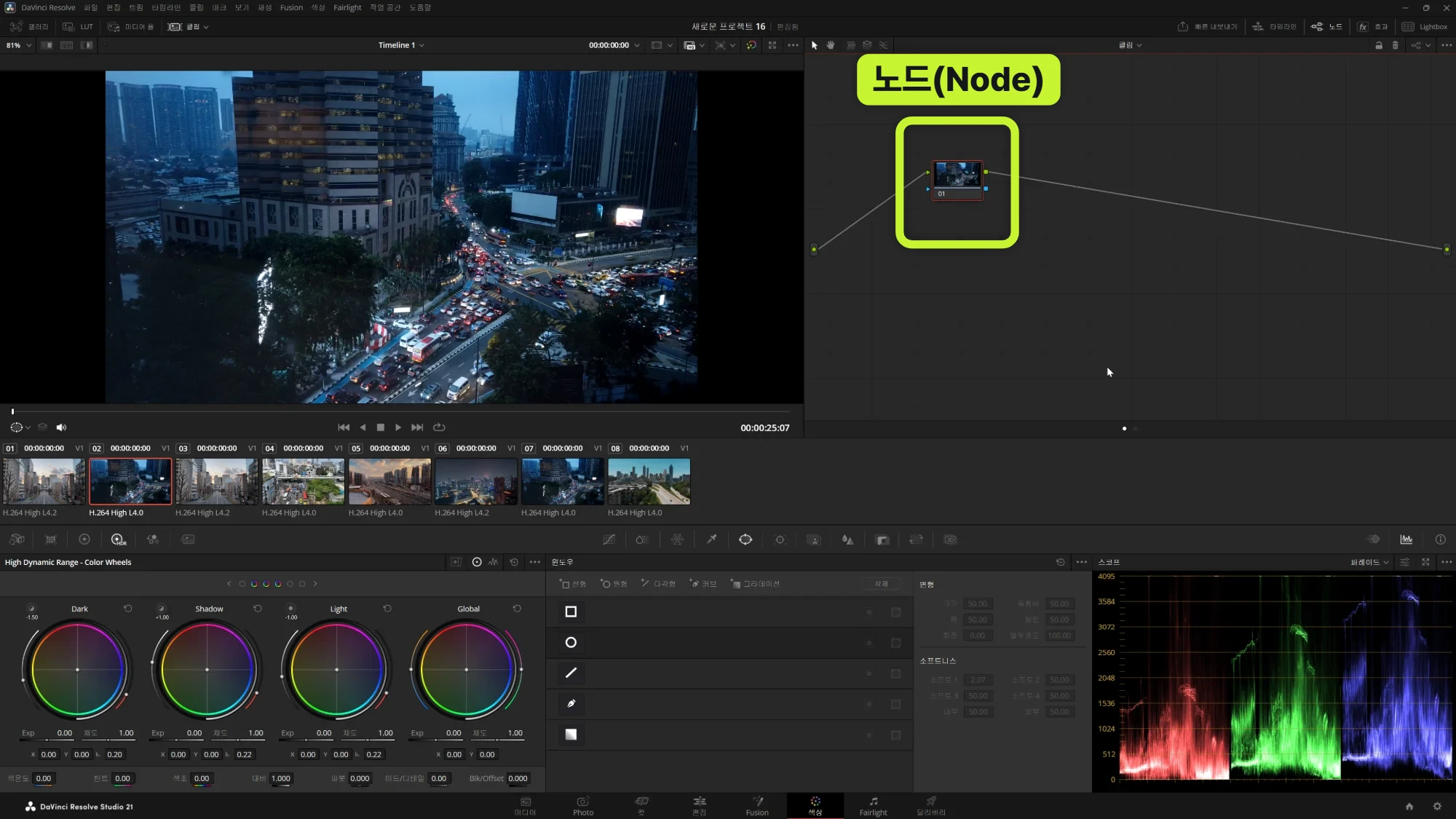
컬러 페이지 오른쪽 위에 이어져 있는 동그란 번호 상자들, 다빈치 리졸브 컬러 노드입니다. 컬러 노드의 장단점을 알고 나면 왜 보정을 노드 여러 개로 나누라고 하는지 납득이 돼요. 장점과 단점을 직접 눌러 보는 그림으로 하나씩 정리했습니다.
노드가 파이프처럼 이어져 있다는 게 중요해요. 앞 노드에서 나온 결과가 다음 노드의 재료가 됩니다. 02번 노드는 원본 영상을 받는 게 아니라 01번이 손본 영상을 받아요. 컬러 노드의 장점도 단점도 전부 이 구조에서 나옵니다.
컬러 노드는 어디에 있고 어떻게 추가하나
편집 페이지에서 클립을 고르고 Shift + 6을 누르면 컬러 페이지로 넘어갑니다. 노드는 화면 오른쪽 위 노드 패널에 있어요. 처음에는 01번 노드 하나만 있고, 여기에 노드를 더 붙여 가며 보정합니다. 노드 패널 빈 곳을 오른쪽 클릭해 「Add Node」 메뉴를 써도 되고, 아래 단축키를 쓰면 빠릅니다. 컬러 노드 구조는 무료 버전과 스튜디오(유료) 버전이 같아요.
| 하고 싶은 일 | 윈도우 | 맥 |
|---|---|---|
| 직렬 노드(Serial) 뒤에 붙이기 | Alt + S | Option + S |
| 병렬 노드(Parallel) 추가 | Alt + P | Option + P |
| 레이어 노드(Layer) 추가 | Alt + L | Option + L |
| 아웃사이드 노드(Outside) 추가 | Alt + O | Option + O |
| 선택한 노드만 끄고 켜기 | Ctrl + D | Cmd + D |
| 보정 전체를 끄고 켜기 | Shift + D |
컬러 노드의 장점
장점: 노드 하나에 일 하나, 끄고 켜며 비교합니다
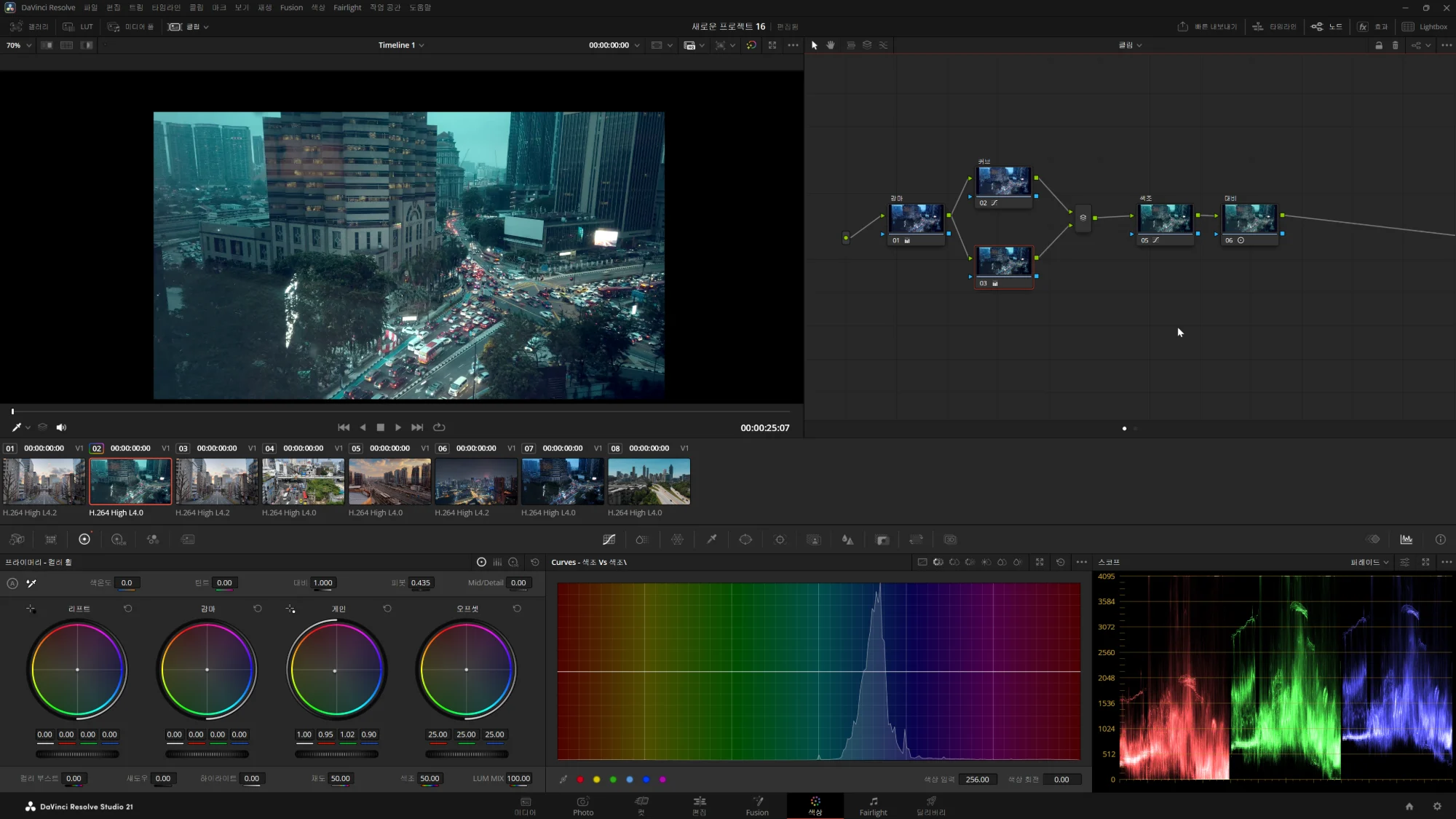
밝기, 색상, 마스크처럼 작업 종류가 바뀔 때마다 새 직렬 노드를 추가해서 작업을 나눈다.
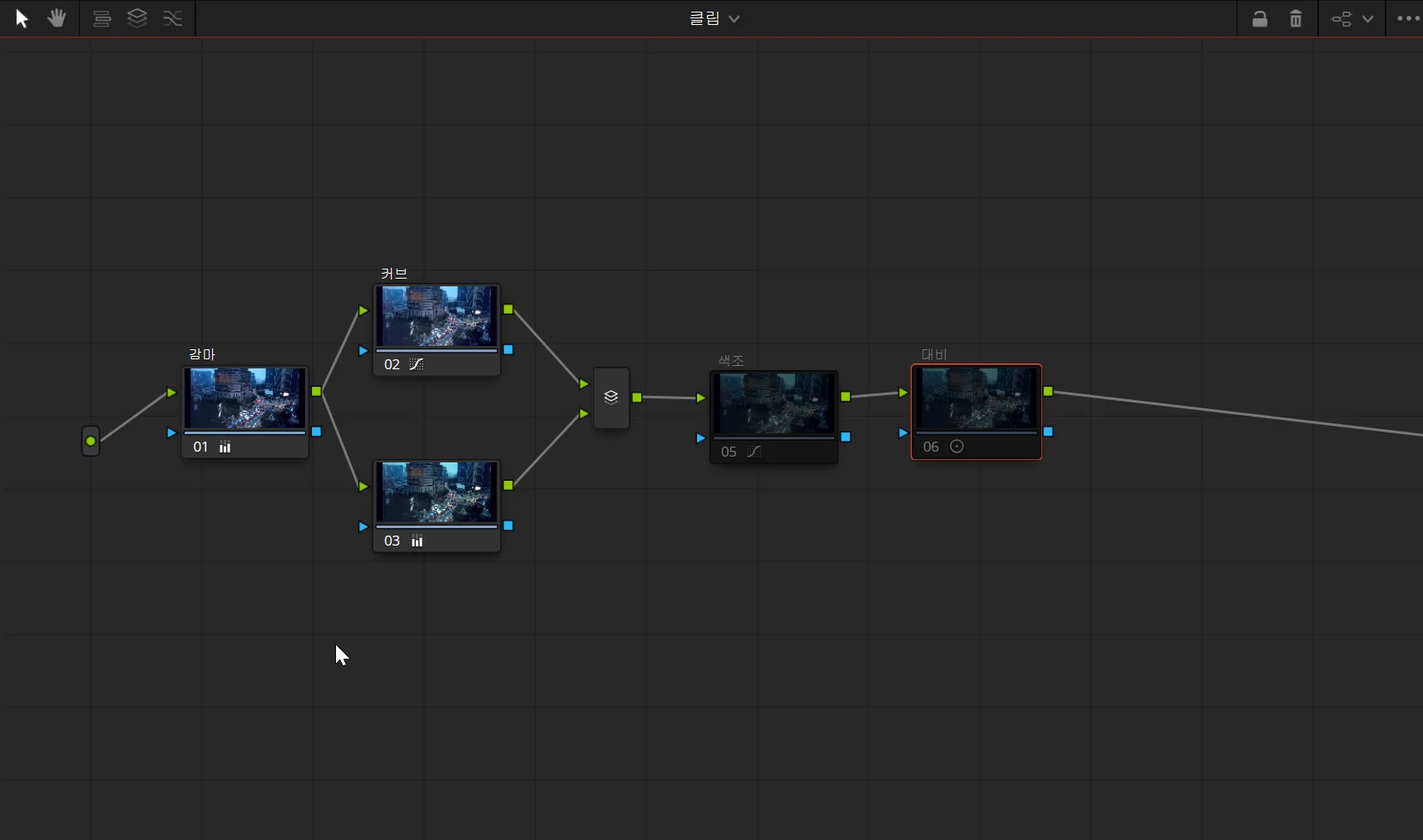
이렇게 나눠 두면 나중에 고칠 때 어느 노드를 열어야 할지가 분명해집니다. 노출이 과했으면 노출 노드만 열면 되고, 색감이 마음에 안 들면 그 노드만 끄면 돼요. 노드를 선택하고 Ctrl + D(맥 Cmd + D)를 누르면 그 단계만 빠진 화면이 바로 보입니다. 레이어의 눈 아이콘을 끄는 것과 같은 동작이에요. 아래 그림에서 노드를 하나씩 눌러 꺼 보세요.
장점: 영역 보정을 노드째로 떼어 둡니다
얼굴만 밝히고 배경은 어둡게 누르고 싶을 때, 노드 방식이 특히 편해요. 02번 노드에 파워 윈도우(Power Window)로 인물 영역을 잡고 밝게 올린 다음, 그 노드를 선택한 채 Alt + O로 아웃사이드 노드(Outside Node)를 붙이면 03번이 02번 영역의 바깥쪽을 자동으로 잡습니다. 윈도우를 다시 그릴 필요가 없어요.
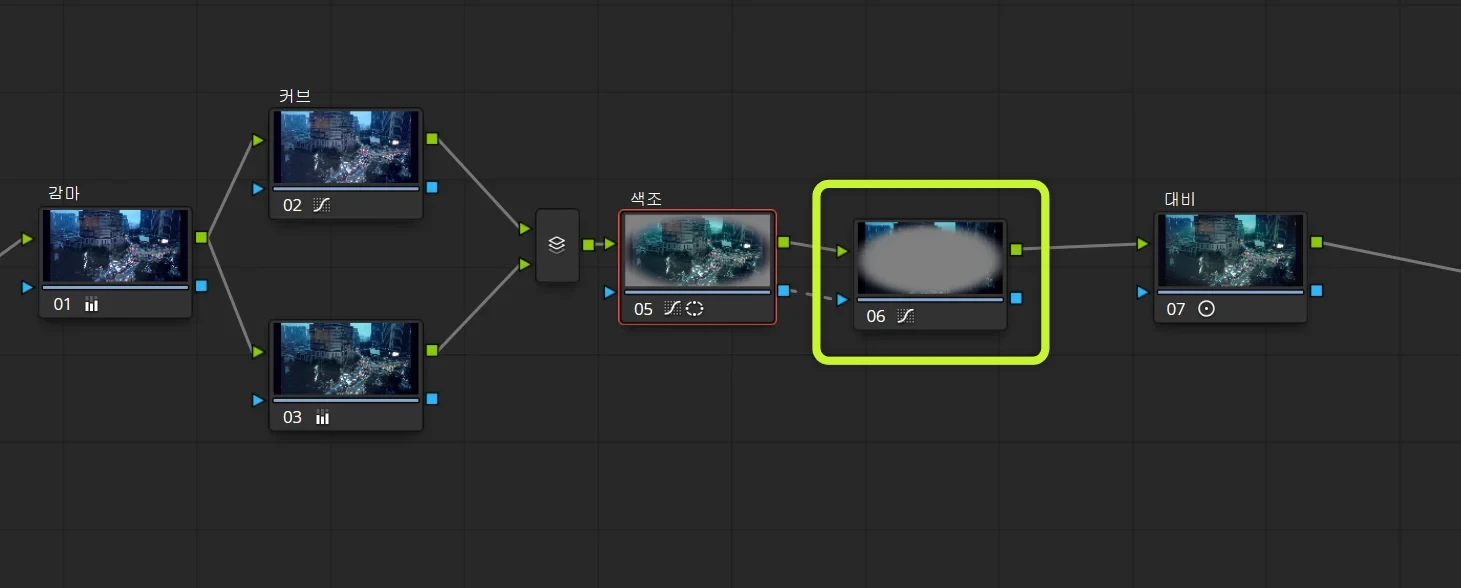
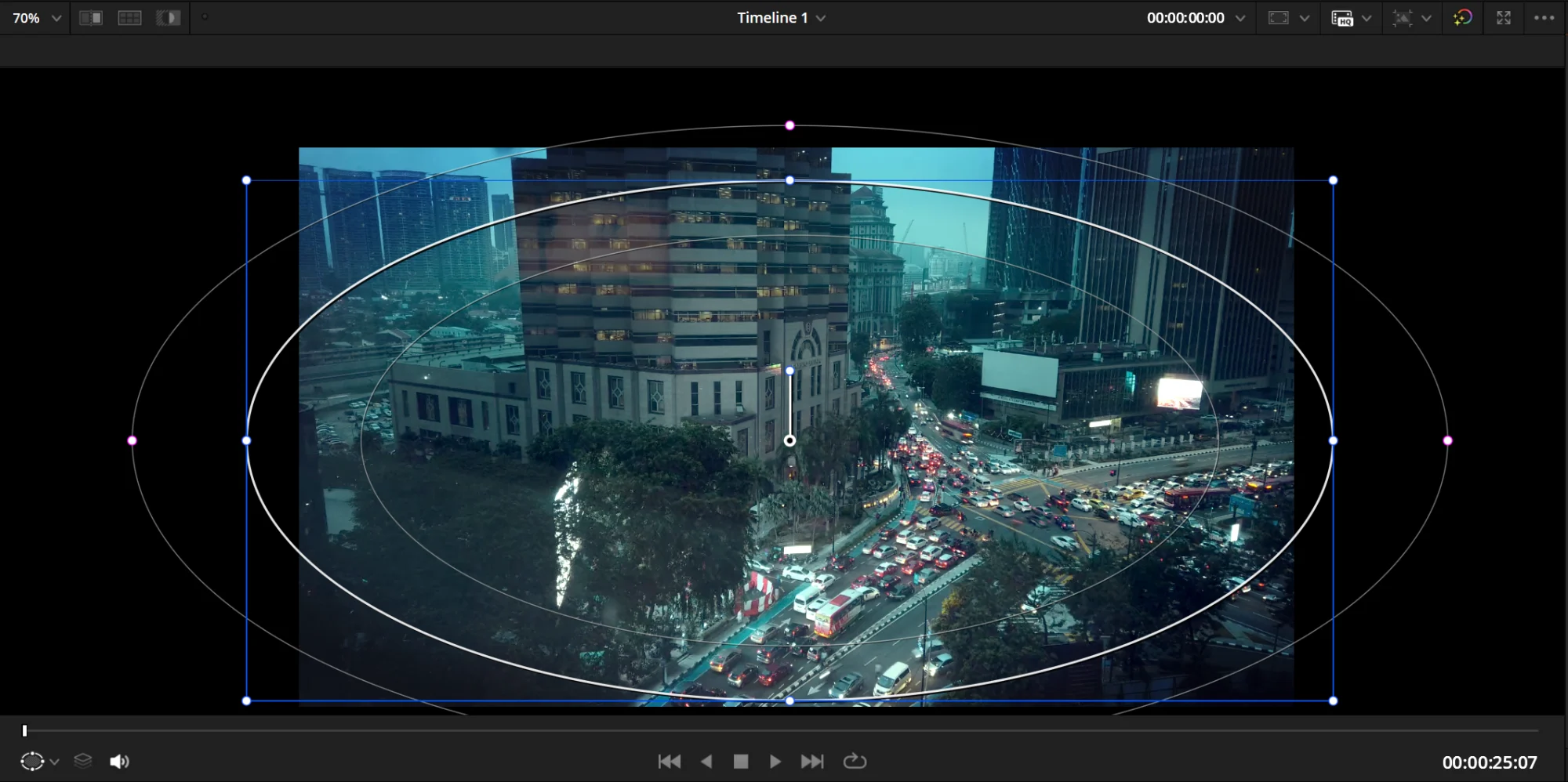
연결선 색을 보면 원리가 보입니다. 초록 선은 영상(RGB)이 지나가는 길이고, 파란 선은 영역 정보, 즉 키(Key)가 지나가는 길이에요. 02번의 파란 키 출력이 03번의 파란 키 입력으로 들어가고, 아웃사이드 노드는 그 영역을 뒤집어서 씁니다. 그래서 02번의 윈도우를 옮기면 03번의 바깥 영역도 같이 따라 움직여요.
장점: 서로 간섭 없이 나란히 보정합니다
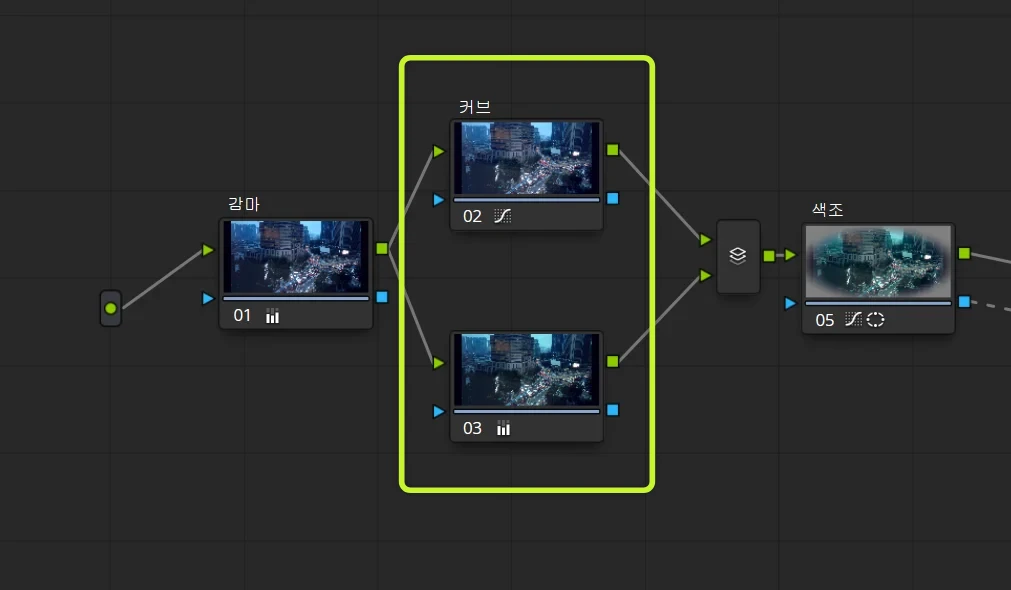
직렬 노드는 앞 노드의 결과를 받지만, 병렬 노드(Alt + P)는 같은 입력을 나눠 받아 각자 보정한 뒤 끝에서 합칩니다. 피부 보정과 하늘 보정을 병렬로 두면, 하늘 쪽을 아무리 바꿔도 피부 쪽 노드가 받는 그림은 그대로예요. 퀄리파이어로 색을 골라낼 때 앞 보정 때문에 고른 영역이 흔들리는 일을 줄여 줍니다.
장점: 잘 만든 노드 구성을 통째로 다시 씁니다
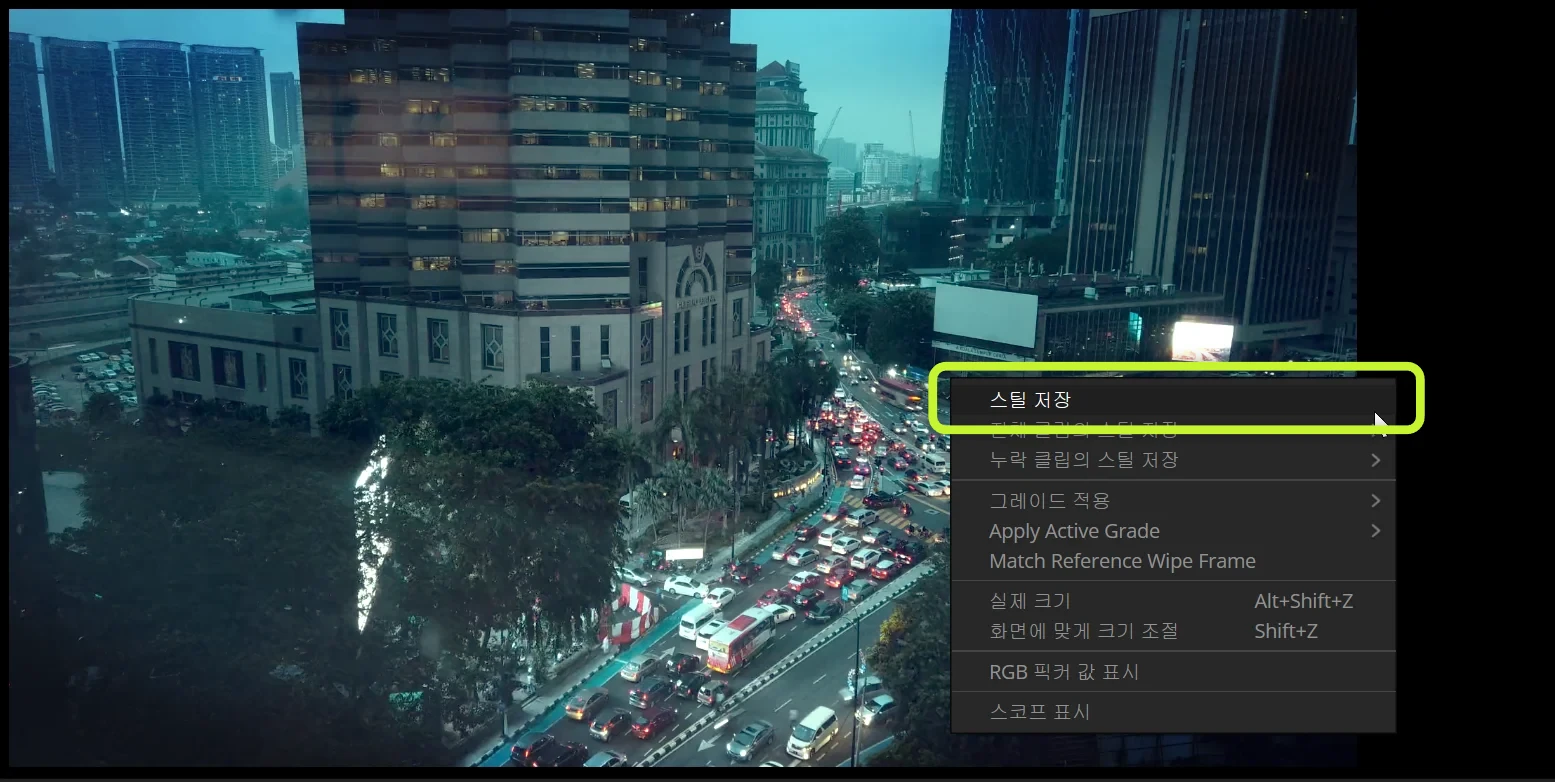
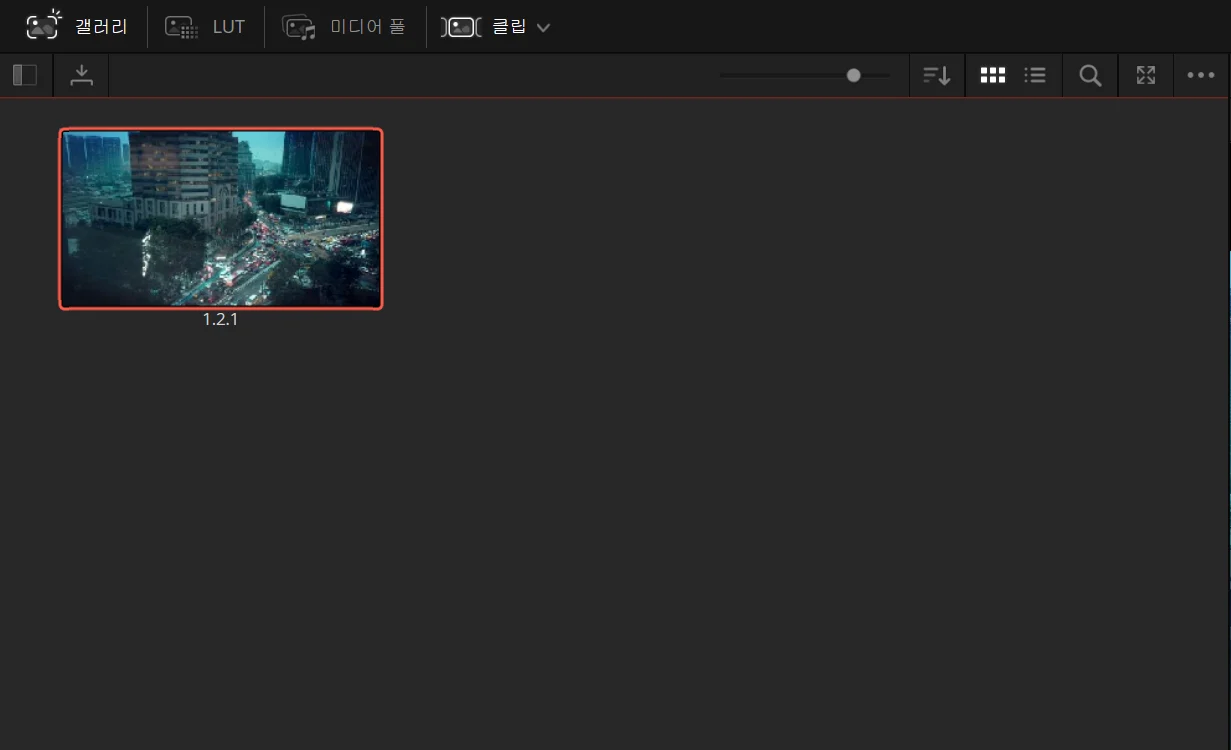
노드 구성 전체가 하나의 보정 묶음이라서 그대로 저장해 둘 수 있어요. 뷰어를 오른쪽 클릭해 「Grab Still」로 갤러리(Gallery)에 스틸을 저장하고, 다른 클립을 고른 뒤 스틸을 오른쪽 클릭해 「Apply Grade」를 누르면 노드 구성이 통째로 옮겨집니다. 노드마다 역할이 나뉘어 있으니, 옮긴 뒤에도 노출 노드만 그 클립에 맞게 다시 손보면 돼요. 색보정 프리셋이 노드 단위로 만들어지는 이유도 여기에 있습니다.
컬러 노드의 단점
단점: 노드 순서가 바뀌면 결과도 바뀝니다
파이프 구조의 다른 얼굴이에요. 뒤 노드는 앞 노드가 만든 그림을 받기 때문에, 같은 보정 두 개라도 순서를 바꾸면 결과가 달라집니다. 아래 그림이 가장 극단적인 예예요. 흑백으로 만드는 노드와 따뜻한 색을 입히는 노드를 서로 순서만 바꿔 놓았습니다.
흑백 노드가 먼저 오면, 회색 그림 위에 따뜻한 색이 입혀져 세피아 사진처럼 됩니다. 색 입히기가 먼저 오면, 애써 입힌 색을 뒤에 있는 흑백 노드가 다시 지워 버려서 그냥 흑백이 남아요. 결과가 이상할 때는 값보다 순서를 먼저 의심해 보세요.
단점: 노드가 늘면 어디서 무엇을 했는지 잊습니다
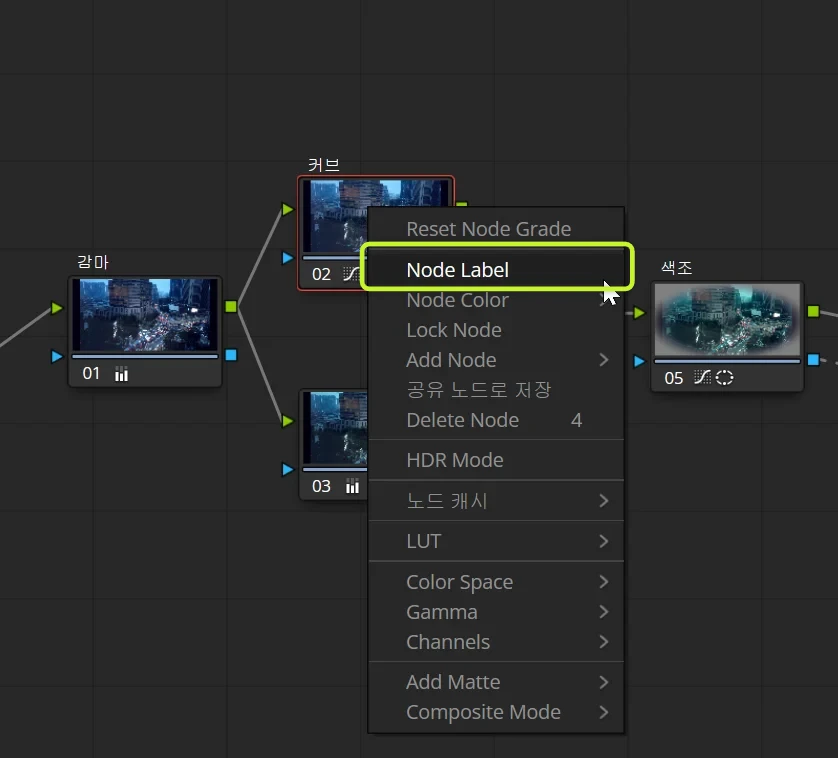
노드 분할의 법칙대로 나누다 보면 노드가 금방 일고여덟 개가 됩니다. 문제는 노드 이름이 01, 02 같은 번호뿐이라는 거예요. 게다가 번호는 위치 순서가 아니라 만든 순서대로 붙어서, 중간에 끼워 넣은 노드는 번호만 봐서는 자리를 짐작하기 어렵습니다. 며칠 뒤 다시 열면 피부를 어느 노드에서 만졌는지 하나씩 열어 봐야 해요.
해결은 이름표입니다. 노드를 오른쪽 클릭해 라벨을 붙여 두면 노드 위에 이름이 표시돼요. 「Node Label」 아래 그림에서 피부 보정 노드를 찾는 데 몇 번 열어 봐야 하는지 비교해 보세요.
단점: 퓨전 노드와 생김새는 비슷한데 규칙이 다릅니다
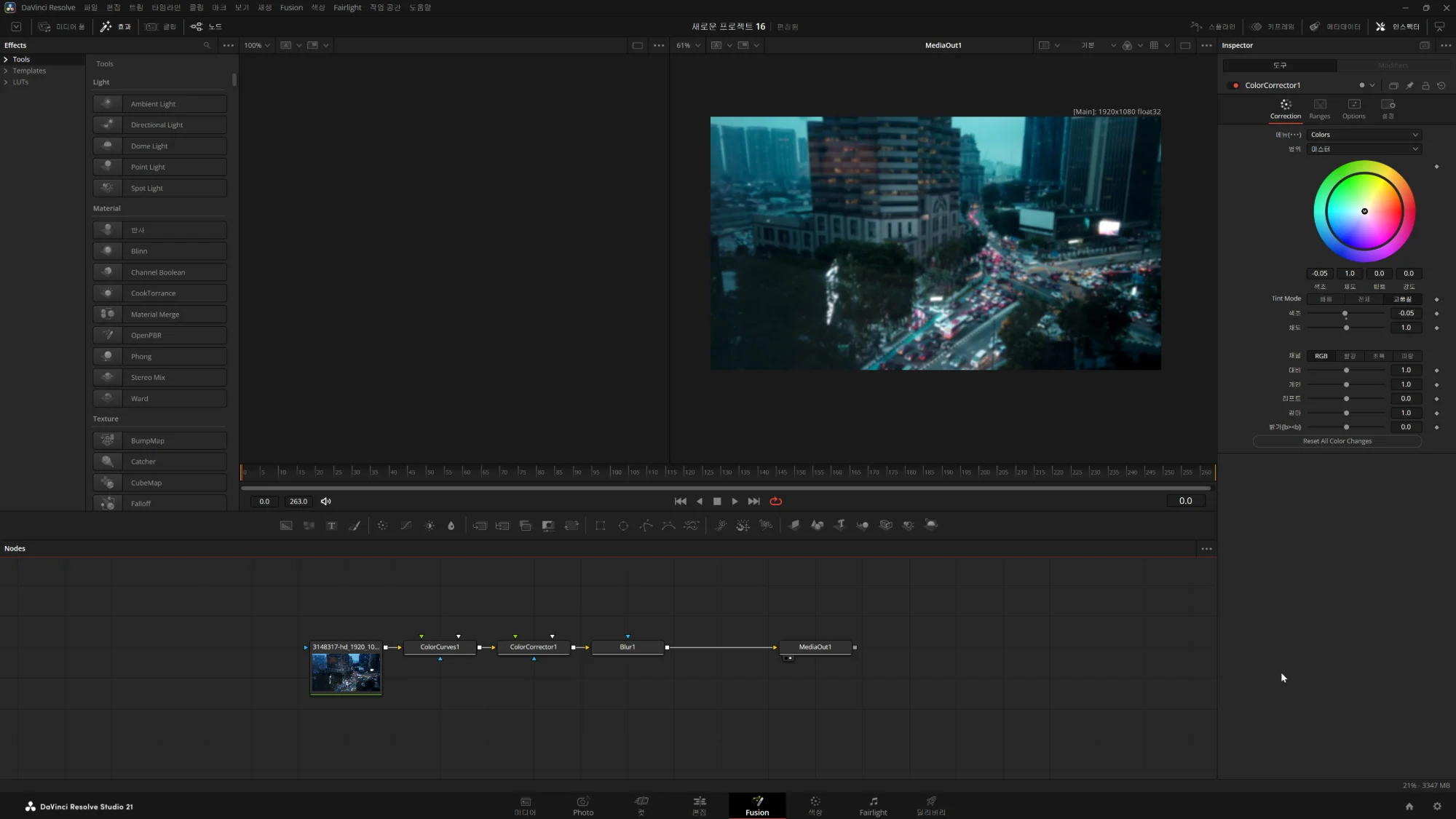
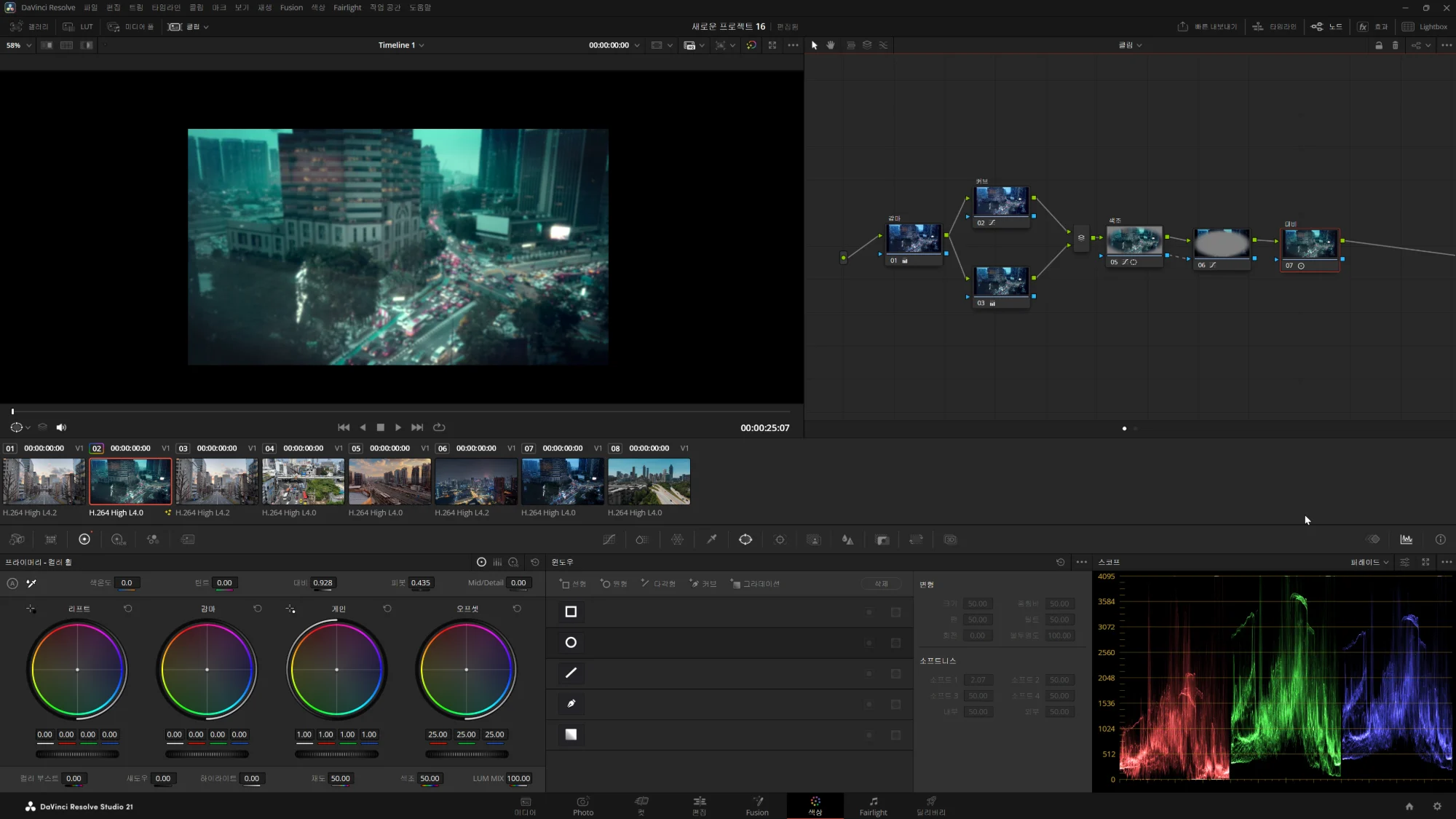
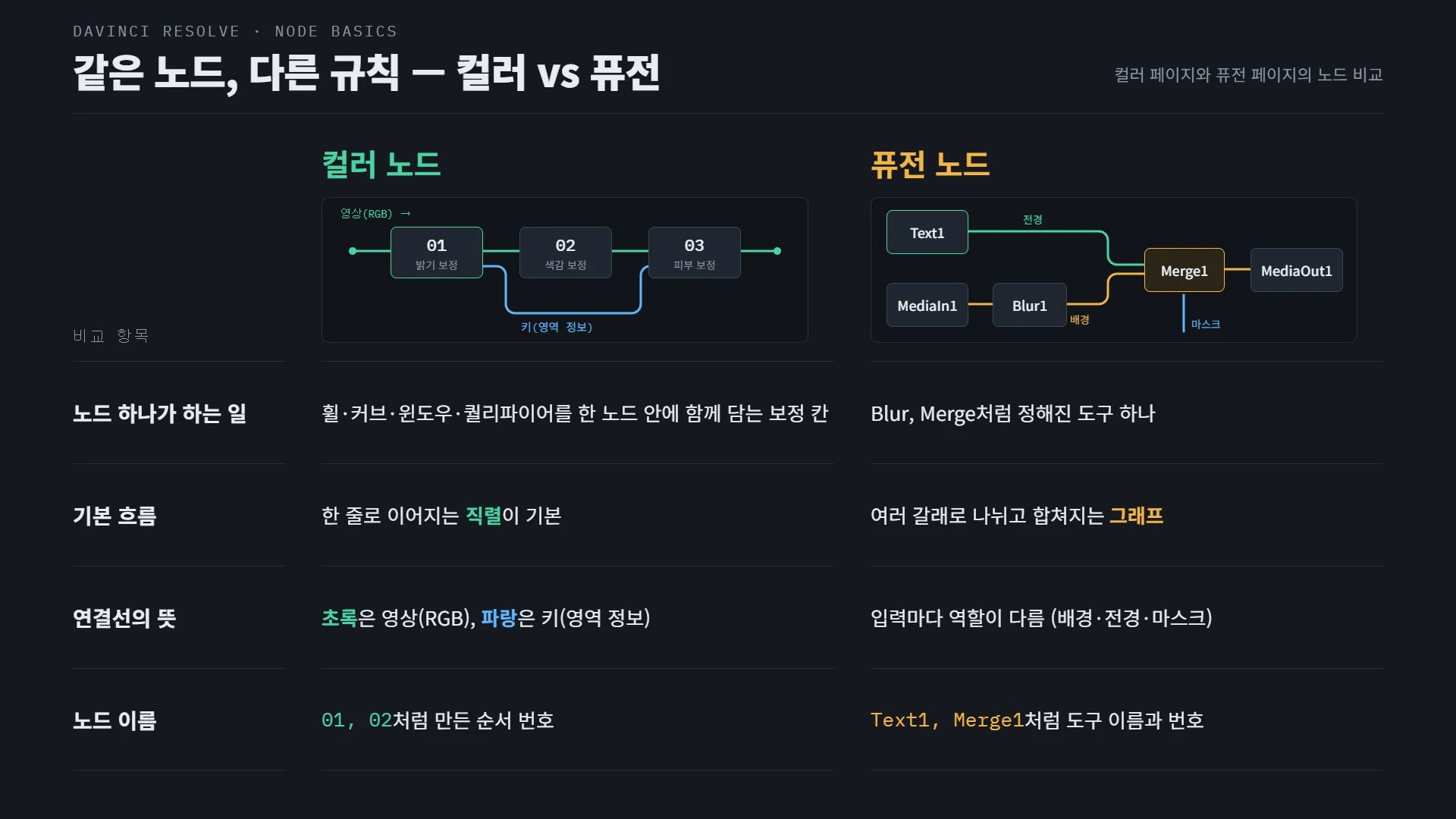
퓨전을 먼저 배운 분이 컬러 페이지에서 자주 헷갈리는 부분이에요. 둘 다 상자를 선으로 잇지만, 상자 하나가 맡는 일의 크기와 선의 의미가 다릅니다.
| 비교 | 컬러 노드 | 퓨전 노드 |
|---|---|---|
| 노드 하나가 하는 일 | 휠·커브·윈도우·퀄리파이어를 한 노드 안에 함께 담는 보정 칸 | Blur, Merge처럼 정해진 도구 하나 |
| 기본 흐름 | 한 줄로 이어지는 직렬이 기본 | 여러 갈래로 나뉘고 합쳐지는 그래프 |
| 연결선의 뜻 | 초록은 영상(RGB), 파랑은 키(영역 정보) | 입력마다 역할이 다름(배경·전경·마스크) |
| 노드 이름 | 01, 02처럼 만든 순서 번호 | Text1, Merge1처럼 도구 이름과 번호 |
컬러 노드가 말을 안 들을 때
노드를 껐는데 화면이 그대로일 때
Ctrl + D는 지금 선택된 노드만 끕니다. 다른 노드가 선택돼 있었거나, 그 노드에 아무 보정도 없었던 경우예요.
끄고 싶은 노드를 한 번 클릭해 선택한 다음 다시 누르세요. 꺼진 노드는 노드 패널에서 흐리게 표시되니, 어느 노드가 꺼졌는지 그걸로 확인하면 됩니다.
보정이 통째로 사라진 것처럼 보일 때
노드는 그대로인데 화면만 원본으로 돌아갔다면, Shift + D로 보정 전체를 꺼 둔 상태일 가능성이 높습니다.
Shift + D를 한 번 더 눌러 다시 켜세요. 비교하려고 껐다가 잊어버리기 쉬운 단축키예요.
아웃사이드 노드를 붙였는데 보정이 아무 데도 안 먹을 때
아웃사이드 노드는 바로 앞 노드의 영역을 뒤집어서 씁니다. 앞 노드에 파워 윈도우나 퀄리파이어가 없으면 뒤집을 영역이 없어요.
파워 윈도우를 그린 노드를 선택한 상태에서 Alt + O(맥 Option + O)를 누르세요. 그러면 파란 키 선까지 자동으로 이어진 아웃사이드 노드가 붙습니다.
핵심 한 줄: 컬러 노드는 보정을 칸마다 나눠 고치기 쉽게 만들어 주는 대신, 칸의 순서와 이름은 내가 관리해야 합니다.