
노드(Node)의 구조: 다빈치 리졸브 퓨전 기초

이 글의 목차
퓨전 페이지를 처음 열면 화면 아래에 이름표 붙은 상자 두 개가 선으로 이어져 있습니다. 이 상자 하나하나가 노드(Node)예요. 노드는 영상에 일을 하나씩 해 주는 작업 상자이고, 퓨전에서는 이 상자들을 선으로 이어서 화면을 만듭니다.
노드는 레이어와 무엇이 다른가요
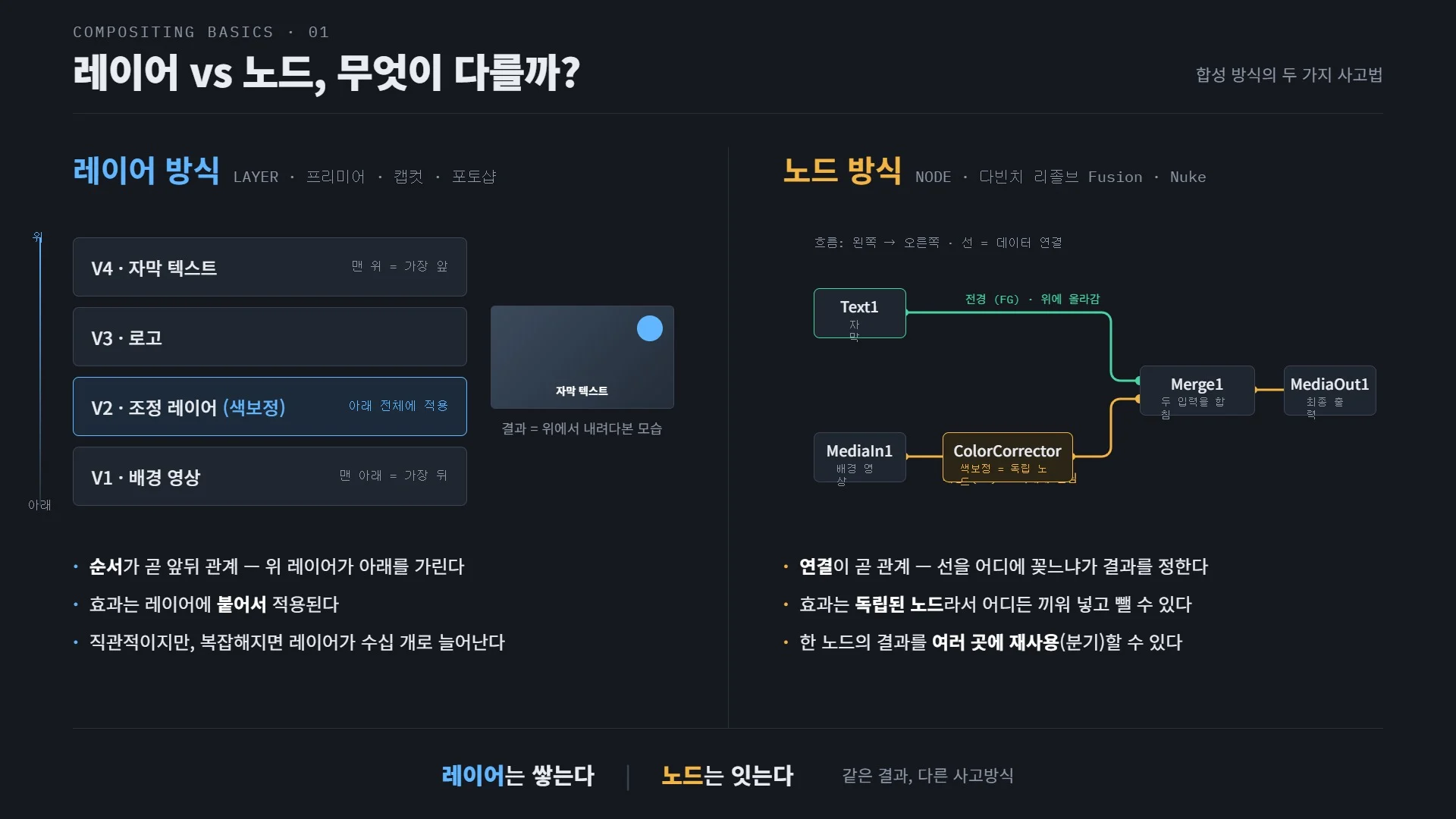
편집 페이지에서는 클립을 트랙 위아래로 쌓죠. 위 트랙이 아래 트랙을 덮고, 효과는 클립에 붙입니다. 이게 레이어 방식입니다.
퓨전은 쌓지 않고 잇습니다. 수도관을 떠올려 보세요. 물(영상)이 관을 따라 흐르다가 정수기(흐림), 색소 탱크(색 보정) 같은 장치를 지나고, 마지막 꼭지(출력)로 나옵니다. 장치가 노드이고, 관이 연결선이에요. 어떤 장치를 어떤 순서로 지나느냐가 곧 결과가 됩니다.
| 비교 | 레이어 방식 (편집 페이지) | 노드 방식 (퓨전 페이지) |
|---|---|---|
| 만드는 방법 | 트랙을 위아래로 쌓는다 | 상자를 선으로 잇는다 |
| 순서를 정하는 것 | 트랙의 높이 | 선이 이어진 순서(흐름) |
| 중간 결과 확인 | 트랙을 끄고 켜며 확인 | 아무 노드나 골라 뷰어에 바로 띄움 |
| 같은 그림을 여러 번 쓰기 | 클립을 복제 | 출력 하나를 여러 노드에 연결 |
노드 하나 뜯어보기: 입력과 출력
노드 상자 가장자리에는 작은 표시가 붙어 있습니다. 화살표(세모)는 입력(그림이 들어오는 곳), 작은 네모는 출력(결과가 나가는 곳)이에요. 연결선은 늘 한 노드의 출력에서 다른 노드의 입력으로 이어집니다.
입력은 색으로 역할이 나뉩니다. 두 그림을 겹치는 Merge(머지) 노드를 예로 들면 주황색은 배경, 초록색은 전경(위에 얹을 그림), 파란색은 마스크(효과가 들어갈 영역) 입력이에요. 예전 버전 설명에서는 배경 입력을 노란색이라고 부르기도 합니다. 마우스를 입력 위에 올리면 이름이 뜨니 색이 헷갈릴 땐 그렇게 확인하세요.
입력은 하나뿐인 노드도 많습니다. Blur(블러) 노드는 흐리게 만들 그림 하나만 받으면 되니까요. 반대로 Background(백그라운드)·Text+(텍스트 플러스)처럼 스스로 그림을 만들어 내는 노드는 그림 입력 없이 출력만으로도 작동합니다.
노드를 이으면 그림이 이렇게 흘러갑니다
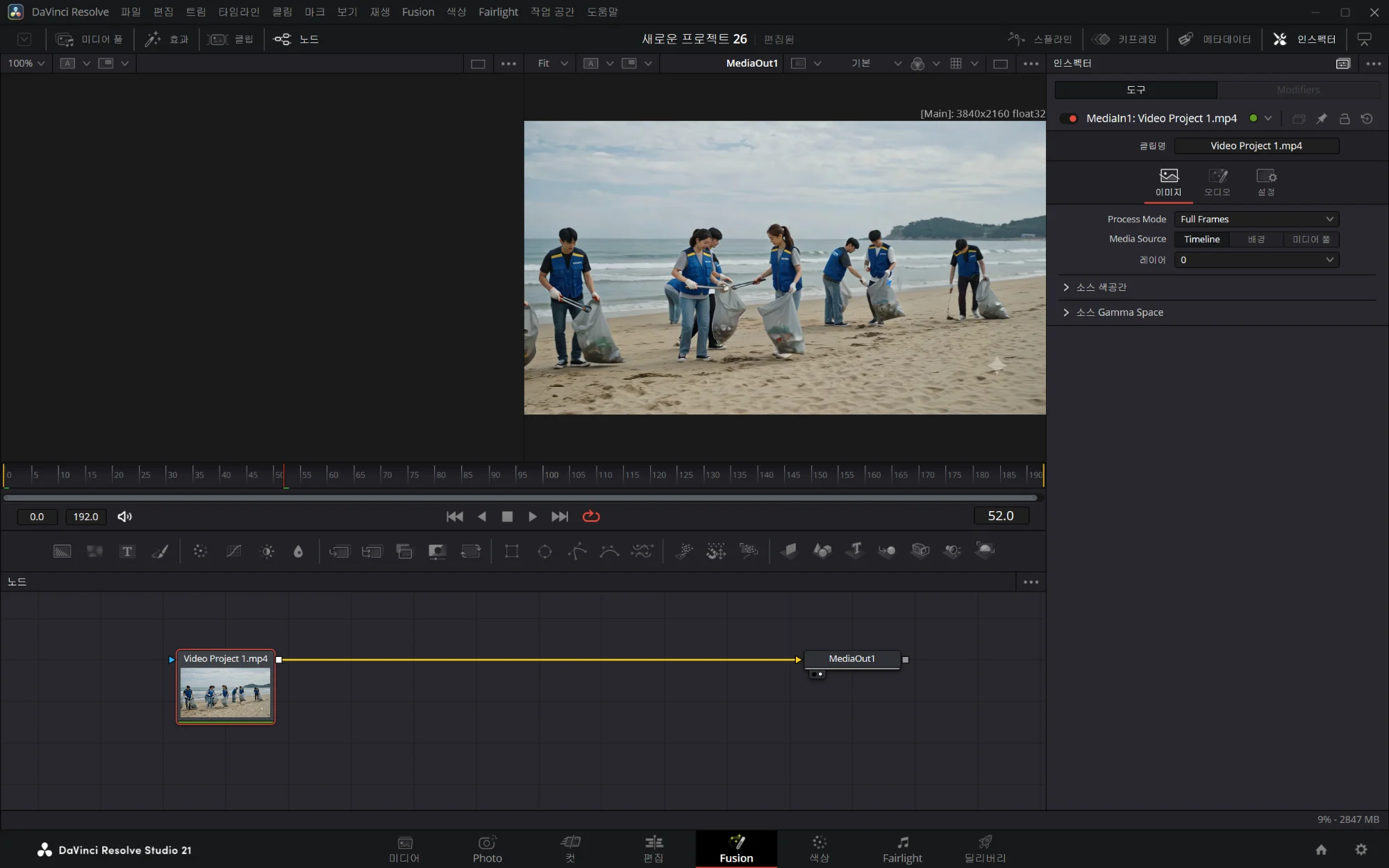
퓨전 페이지에 클립을 가져오면 기본으로 MediaIn1 → MediaOut1 두 노드가 있습니다. MediaIn(미디어 인)은 편집 페이지 타임라인의 클립을 퓨전으로 들여오는 입구, MediaOut(미디어 아웃)은 퓨전에서 만든 결과를 다시 타임라인으로 내보내는 출구예요. 우리가 하는 일은 이 둘 사이에 노드를 끼워 넣는 것입니다.
아래는 영상 위에 글자를 얹는 가장 단순한 흐름이에요. 노드가 하나씩 켜질 때 오른쪽 결과 화면이 어떻게 바뀌는지 보세요.
여기서 중요한 점은 어느 노드든 골라서 그 지점의 결과를 볼 수 있다는 거예요. 글자가 이상하면 Text1만 띄워 보고, 합성이 이상하면 Merge1을 띄워 보면 됩니다. 레이어를 하나씩 끄고 켜며 범인을 찾을 필요가 없어요.
노드는 순서가 곧 결과입니다
같은 Blur 노드라도 어디에 끼우느냐에 따라 결과가 완전히 달라집니다. 영상과 Merge1 사이에 넣으면 영상만 흐려지고 글자는 선명하게 남아요. Merge1 뒤에 넣으면 이미 합쳐진 그림 전체가 흐려지죠. 아래 버튼으로 두 경우를 바꿔 보세요.
퓨전 화면에서 노드는 어디서 보나요
편집 페이지 타임라인의 클립 위에 플레이헤드를 두고 화면 아래쪽 퓨전 탭을 누르거나 Shift + 5를 누르면 퓨전 페이지로 넘어갑니다(윈도우·맥 같음). 노드는 아래쪽의 노드 에디터(Node Editor)라는 넓은 칸에 놓여 있어요.
| 하고 싶은 일 | 방법 |
|---|---|
| 노드 추가 | 노드 에디터 위에 마우스를 두고 Shift + Space → 노드 이름 입력 → Enter 위쪽 툴바 아이콘을 누르거나, 효과 라이브러리(Effects Library)에서 끌어와도 됩니다. |
| 노드 연결 | 한 노드의 출력(네모)을 끌어서 다른 노드의 입력(세모)에 놓기 |
| 뷰어에 띄우기 | 노드를 선택하고 1(왼쪽 뷰어) 또는 2(오른쪽 뷰어) |
| 잠깐 끄기(통과) | 노드 선택 후 윈도우 Ctrl + P / 맥 Cmd + P |
| 지우기 | 노드 선택 후 Delete |
노드를 하나 선택한 상태에서 새 노드를 추가하면, 새 노드가 선택한 노드 바로 뒤에 자동으로 이어 붙습니다. 처음엔 이 방법이 가장 편해요. 단독 프로그램인 Fusion Studio에서도 노드 개념은 같고, MediaIn·MediaOut 대신 Loader·Saver 노드로 파일을 읽고 내보냅니다.
따라 하기: 노드 하나 끼워 넣어 보기
클립 하나만 있으면 됩니다. MediaIn1과 MediaOut1 사이에 Blur 노드를 넣고, 결과를 보고, 껐다 켜 보는 것까지 해 볼게요.
- 편집 페이지 타임라인에 클립을 하나 올리고, 플레이헤드를 클립 위에 둔 채 Shift + 5로 퓨전 페이지로 갑니다.
- 노드 에디터에서 MediaIn1을 한 번 클릭해 선택합니다.
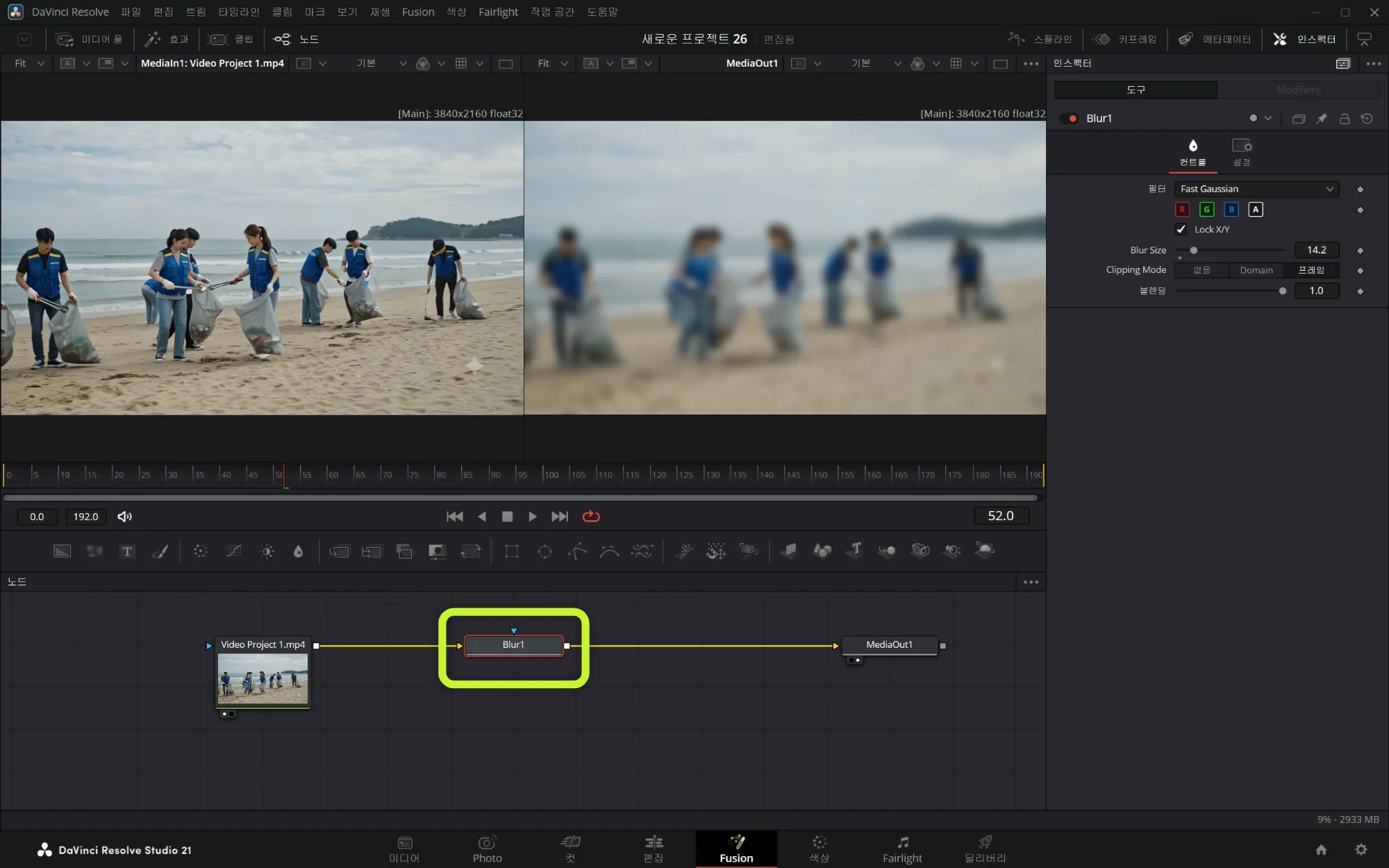
- 마우스를 노드 에디터 위에 둔 채 Shift + Space를 누르고 Blur를 입력한 뒤 Enter. MediaIn1과 MediaOut1 사이에 Blur1이 끼어 들어갑니다. [이미지 2: Shift + Space로 연 노드 검색 창에 “Blur”를 입력한 모습]
- Blur1을 선택하고 1을 눌러 왼쪽 뷰어에 띄웁니다. 오른쪽 인스펙터(Inspector)에서 Blur Size 값을 올리면 화면이 흐려져요. [이미지 3: MediaIn1 → Blur1 → MediaOut1 연결과 인스펙터의 Blur Size, 뷰어의 흐려진 결과]
- Blur1을 선택한 채 Ctrl + P(맥 Cmd + P)를 눌러 보세요. 노드가 흐릿하게 바뀌며 효과가 꺼지고, 다시 누르면 켜집니다. 노드를 지우지 않고 전후를 비교할 때 씁니다.
- 편집 페이지(Shift + 4)로 돌아가 타임라인 클립이 흐려져 있는지 확인합니다. MediaOut1까지 연결돼 있어야 여기서 보여요.
MediaIn1 → Blur1 → MediaOut1 순서로 연결돼 있다 숫자 키 1·2로 원하는 노드를 뷰어에 띄울 수 있다 Blur Size를 바꾸면 뷰어 결과가 따라 바뀐다 Ctrl/Cmd + P로 노드를 껐다 켤 수 있다 편집 페이지 타임라인에도 결과가 보인다
노드에서 자주 하는 실수
자주 묻는 질문
함께 읽으면 좋은 글
- 퓨전 노드 에디터 사용법 (작성 예정)
- 퓨전 MediaIn·MediaOut 노드 (작성 예정)
- 퓨전 뷰어 보는 법 (작성 예정)
- 퓨전 노드의 입력과 출력 (작성 예정)
- 퓨전 머지(Merge) 노드 사용법 (작성 예정)
핵심 한 줄: 노드는 일 하나를 하는 상자이고, 퓨전에서는 상자를 잇는 순서가 곧 결과입니다.