
합치기(Merge) 노드의 배경·전경 연결 #2
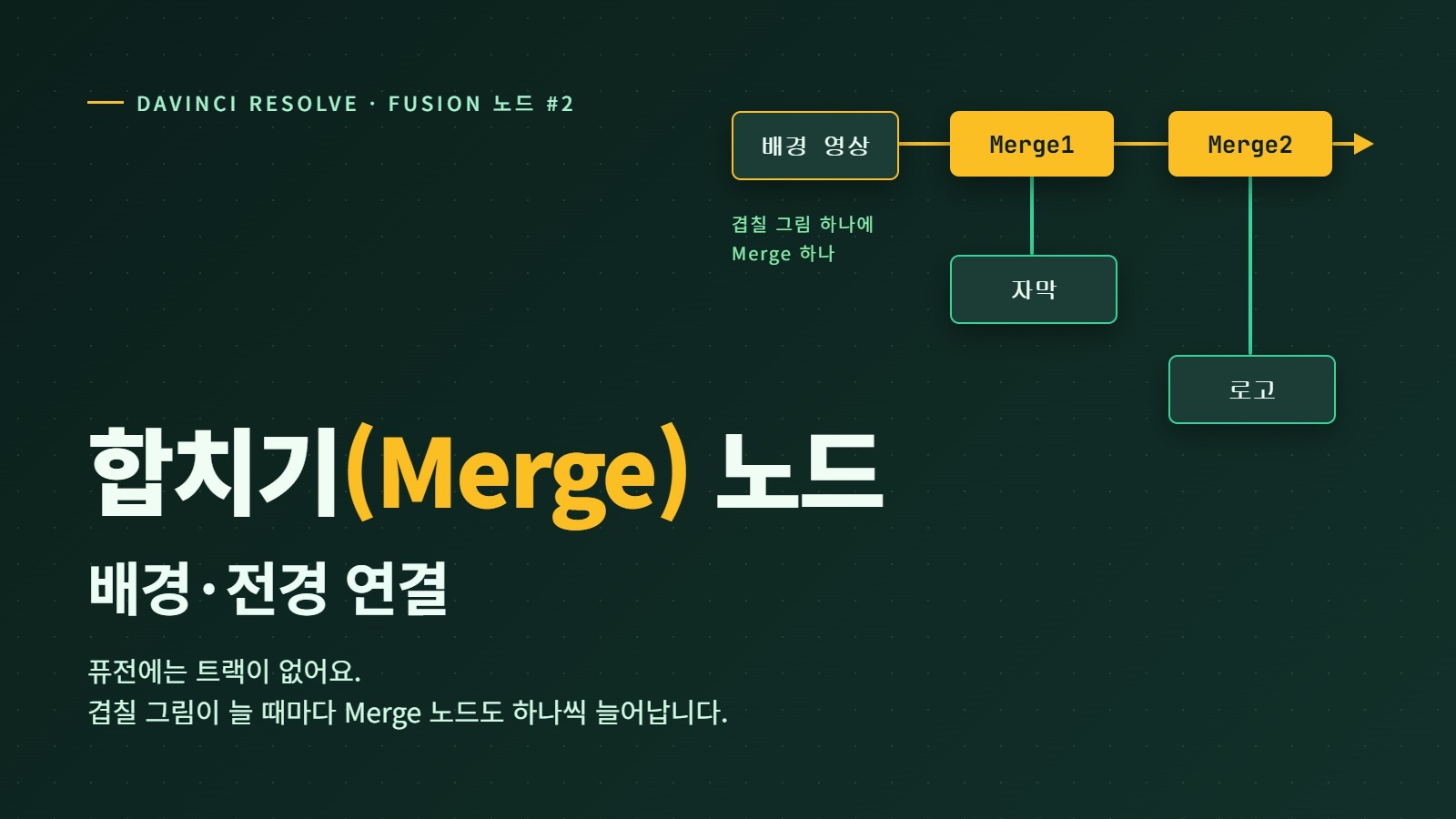
퓨전에는 트랙이 없어요. 겹칠 그림이 늘 때마다 Merge 노드도 하나씩 늘어납니다.
이 글의 목차
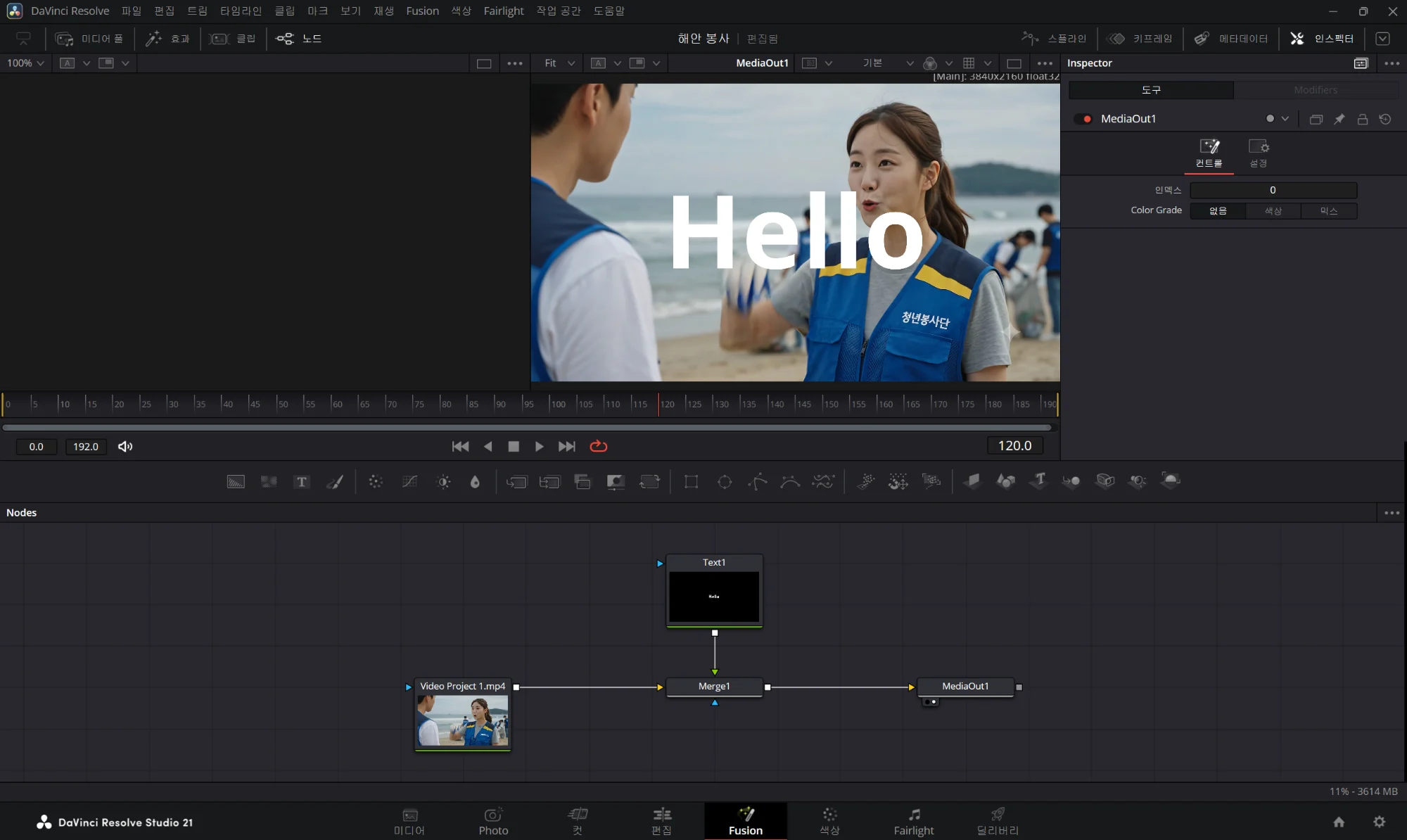
퓨전 합치기(Merge) 노드 사용법은 퓨전에서 가장 먼저 익혀야 할 내용이에요. 영상 위에 자막을 얹고, 로고를 올리고, 효과를 겹치는 일을 퓨전에서는 전부 Merge(머지) 노드가 맡습니다. 그림 두 장을 받아서 한 장을 다른 한 장 위에 얹어 주는 노드예요.
편집 페이지에서는 트랙을 위아래로 쌓으면 끝나는 일이지만 퓨전에는 트랙이 없어요. 그래서 겹칠 그림이 하나 늘 때마다 Merge 노드도 하나씩 늘어납니다. 영어 화면에서는 Merge node라고 부르고, 퓨전 노드 트리에서 가장 자주 마주치는 노드예요. 무료 버전에서도 그대로 씁니다.
Merge 노드는 어디에 있나요
| 방법 | 찾는 곳 |
|---|---|
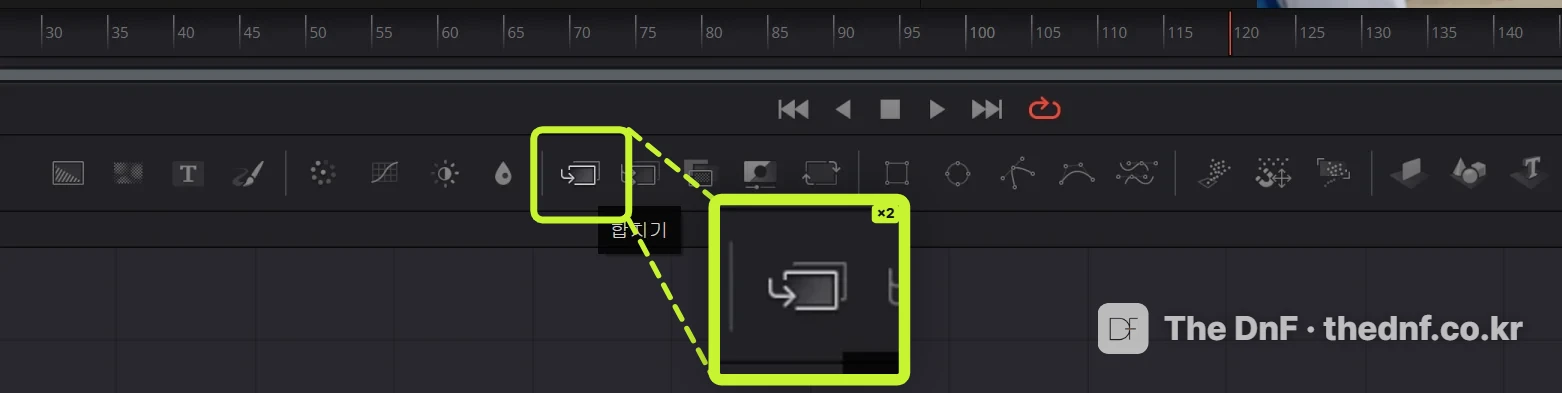
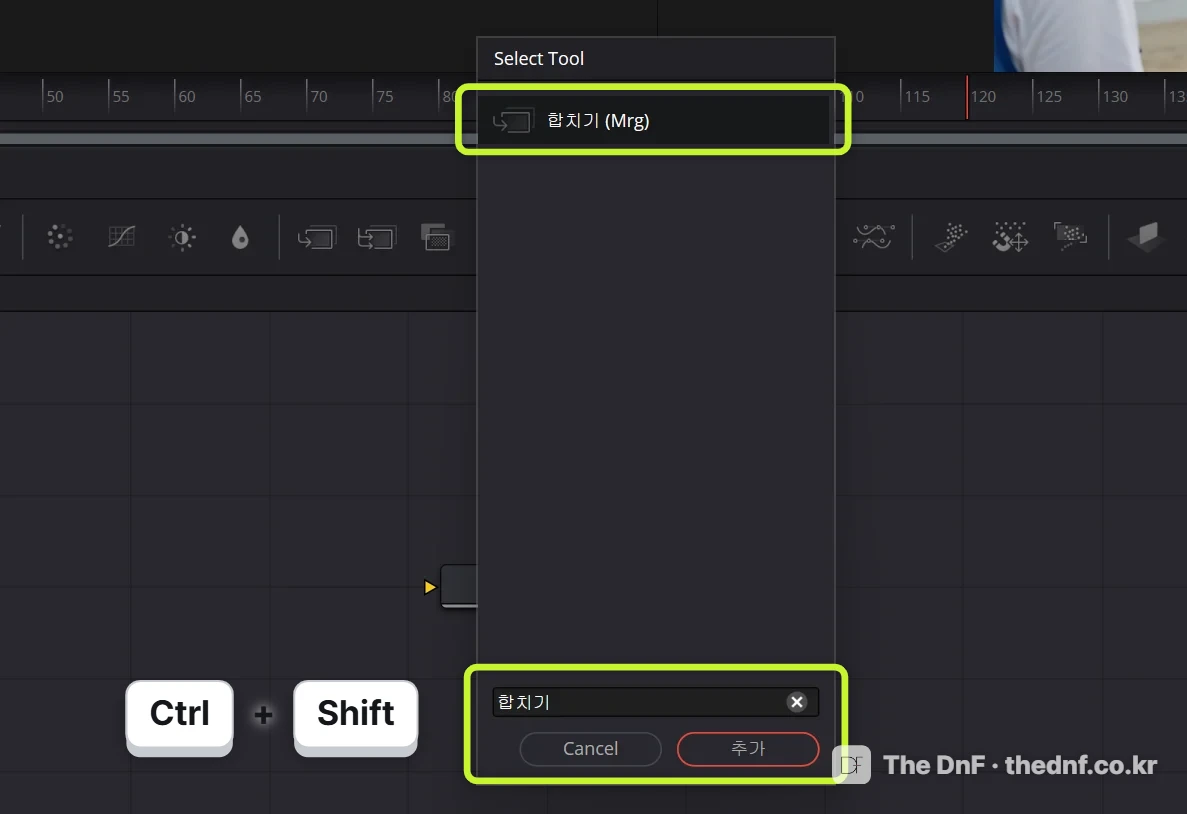
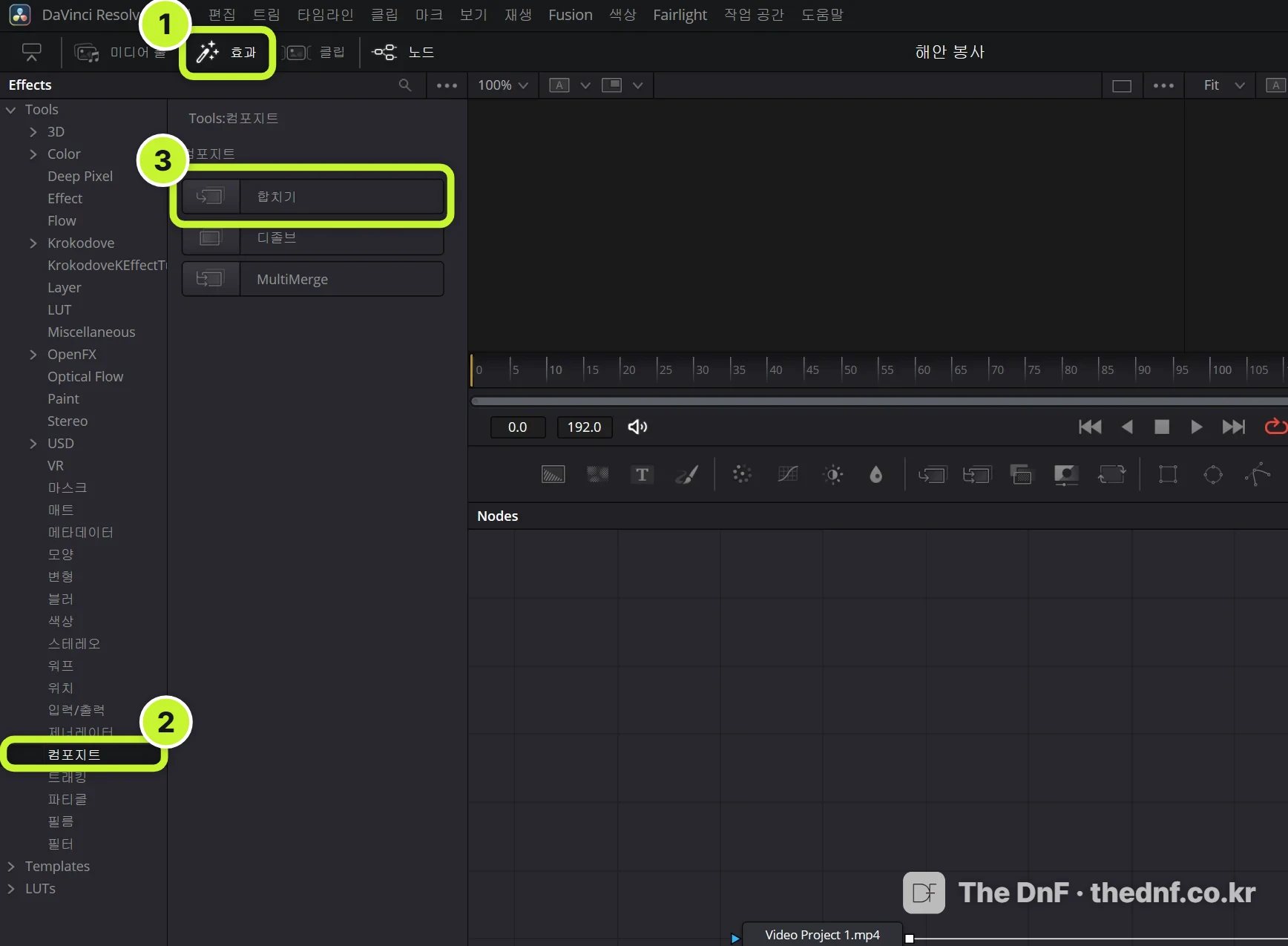
| 툴바 | 노드 에디터 위쪽 툴바의 Merge 아이콘 (아이콘에 마우스를 올리면 이름이 떠요) |
| 노드 검색 | 노드 에디터 위에서 Shift + Space → Merge 입력 → Enter |
| 효과 라이브러리 | 「Effects Library」 → 「Tools」 → 「Composite」 → 「Merge」 |
노드 검색에서 merge를 치면 Merge3D, MultiMerge처럼 비슷한 이름도 함께 뜹니다. 이 글은 이름이 딱 Merge인 노드 이야기예요.
Merge 노드 입력 색이 헷갈릴 때
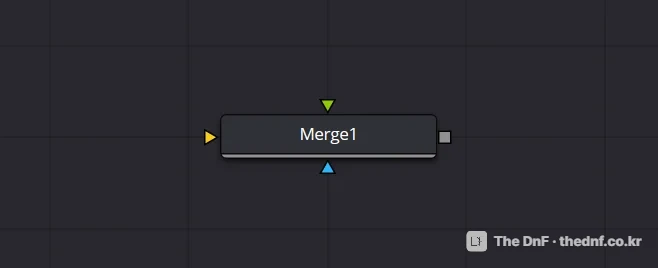
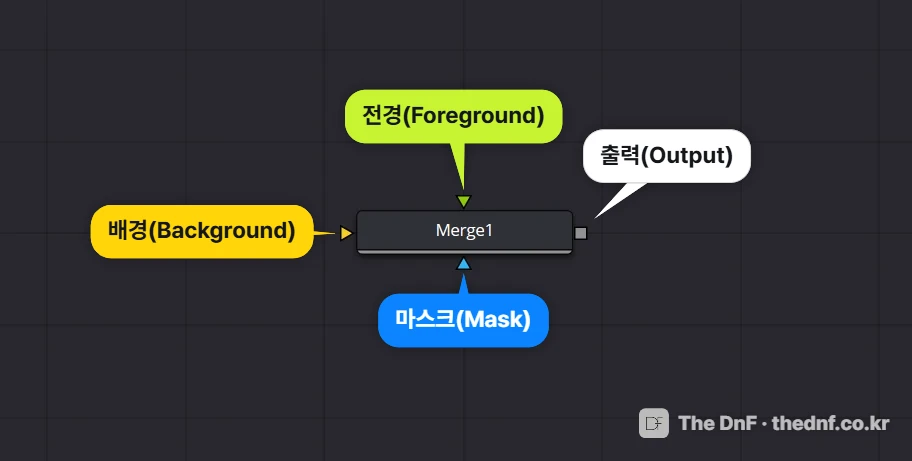
Merge 노드에는 화살표 모양 입력이 세 개 있습니다. 색으로 역할을 구분하지만, 헷갈리면 입력 위에 마우스를 올려 이름을 확인하는 게 가장 확실해요.
| 입력 | 무엇을 받나 | 꼭 있어야 하나 |
|---|---|---|
| 배경 (Background, 주황) | 아래에 깔릴 그림. 결과 화면의 크기(해상도)도 이 그림을 따라갑니다. | 예 |
| 전경 (Foreground, 초록) | 위에 얹을 그림. 자막, 로고, 도형 같은 것. | 예 |
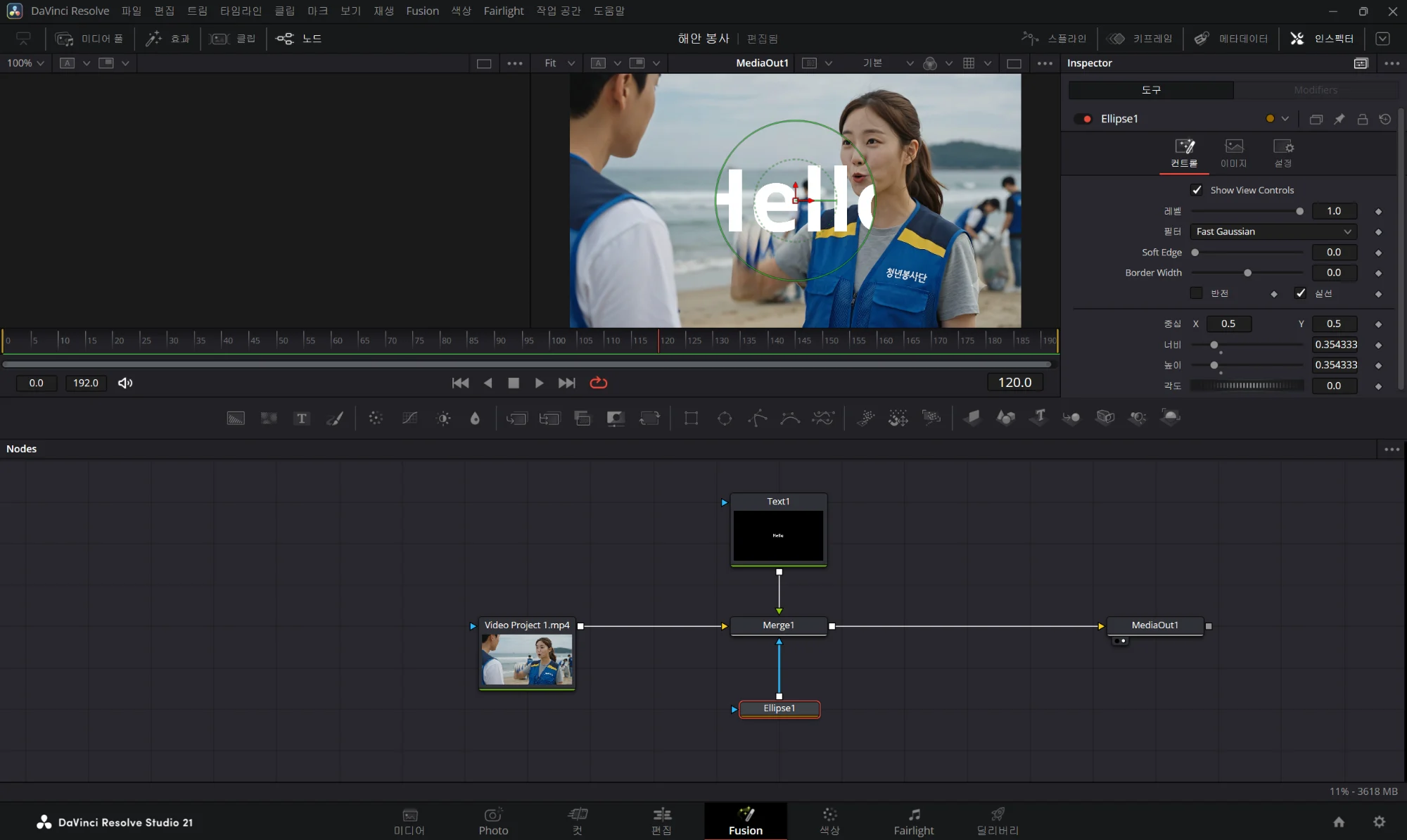
| 마스크 (Effect Mask, 파랑) | 전경이 얹힐 영역. 마스크의 흰 부분에만 전경이 보입니다. | 아니요 |
출력은 하나예요. 겹쳐진 결과 한 장이 나가서 다음 노드나 MediaOut1로 이어집니다.
Merge가 그림을 겹치는 원리도 한 번 짚고 갈게요. Merge는 전경 그림의 투명 정보(알파 채널)를 보고, 투명한 자리에는 배경을, 채워진 자리에는 전경을 보여 줍니다. Text+ 노드가 만든 글자는 글자 바깥이 투명하니까 그 자리로 배경이 비쳐 보여요. 반대로 화면을 꽉 채운 영상은 투명한 곳이 한 군데도 없어서 배경을 통째로 덮어 버립니다. 결과물의 판 크기가 배경을 따르는 것도 같은 이유예요. 배경이 바닥판이고, 전경은 그 위에 얹히는 그림이니까요.
눈으로 보기: 배경 + 전경 = 결과
아래 그림에서 「입력을 반대로 연결」을 눌러 보세요. 같은 두 노드인데 꽂는 자리만 바꾸면, 꽉 찬 남색 배경이 전경이 되어 글자를 덮어 버립니다.
Merge 인스펙터에서 꼭 만지는 설정
Merge1을 선택하면 오른쪽 인스펙터(Inspector)의 「Merge」 탭에 설정이 나옵니다. 처음에는 아래 다섯 개면 충분해요. 위치·크기·각도는 전경에만 걸리고 배경은 그대로 남는다는 것만 기억해 두세요.
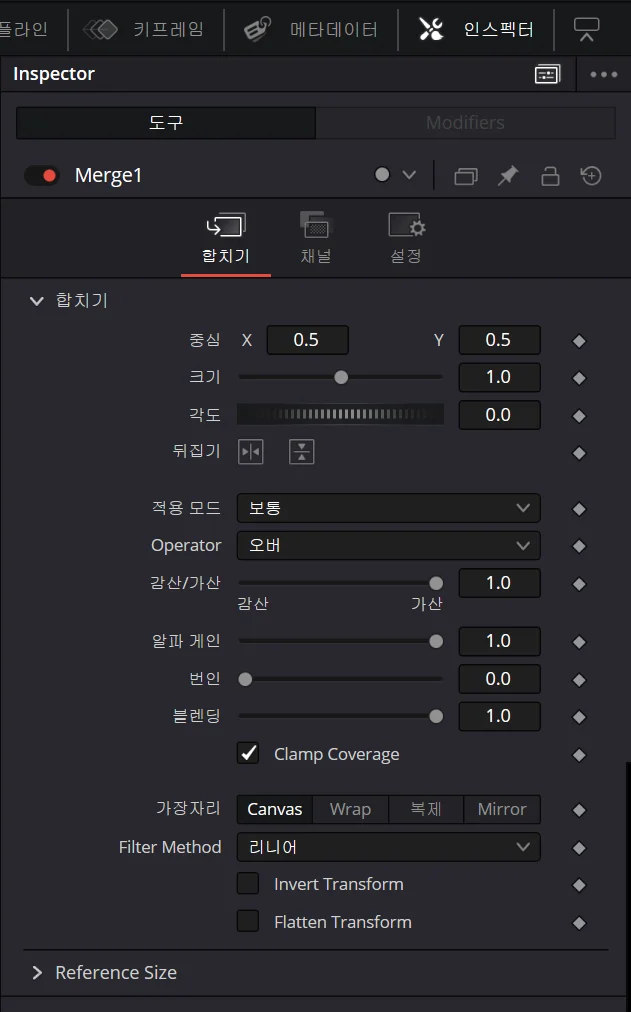
- 중심(Center): 전경의 위치예요. X는 좌우, Y는 위아래이고 0.5, 0.5가 화면 한가운데입니다. 뷰어에 보이는 십자 표시를 끌어서 옮겨도 같아요.
- 크기(Size): 전경의 크기예요. 1이 원래 크기, 0.5면 절반입니다.
- 각도(Angle): 전경을 돌리는 각도예요. 값을 올리면 시계 반대 방향으로 돕니다.
- 적용 모드(Apply Mode): 두 그림을 섞는 방식이에요. 기본값 Normal은 그냥 얹기이고, Screen으로 바꾸면 밝은 부분만 남고 Multiply로 바꾸면 어두운 부분만 남는 식으로 겹쳐집니다. (블렌드 모드 용어 글 작성 예정)
- 블렌딩(Blend): 전경이 얼마나 보일지예요. 1이면 그대로, 0.5면 반투명, 0이면 전경이 아예 사라집니다.
전경을 시간에 따라 움직이거나 변형이 많아지면, Merge의 Center·Size·Angle보다 전경과 Merge 사이에 Transform 노드를 따로 두는 편이 나중에 고치기 편합니다.
마스크 입력으로 전경을 일부만 보이기
파란 마스크 입력에 Ellipse(엘립스) 같은 마스크 노드를 연결하면, 전경이 마스크 모양 안에서만 보입니다. 배경은 마스크와 상관없이 그대로예요. 비워 두면 전경 전체가 얹힙니다.
복사해서 써 보기: Merge 기본 노드 트리
아래 코드를 퓨전 노드 에디터에 붙여 넣으면 배경(Background), 글자(Text+), Merge 세 노드가 연결된 채로 생깁니다. 영상 파일 없이 바로 결과가 보여요.
- 위 코드를 복사합니다. 복사 버튼이 안 보이면 코드를 드래그해서 Ctrl + C(맥 Cmd + C)로 복사하세요.
- 퓨전 페이지 노드 에디터의 빈 곳을 클릭하고 Ctrl + V(맥 Cmd + V)로 붙여 넣습니다.
- Merge_Main의 출력을 MediaOut1의 입력에 연결합니다.
붙여 넣으면 남색 화면 한가운데 흰 글자 TEXT가 보여야 해요. 기준: 다빈치 리졸브 21.1 퓨전 페이지
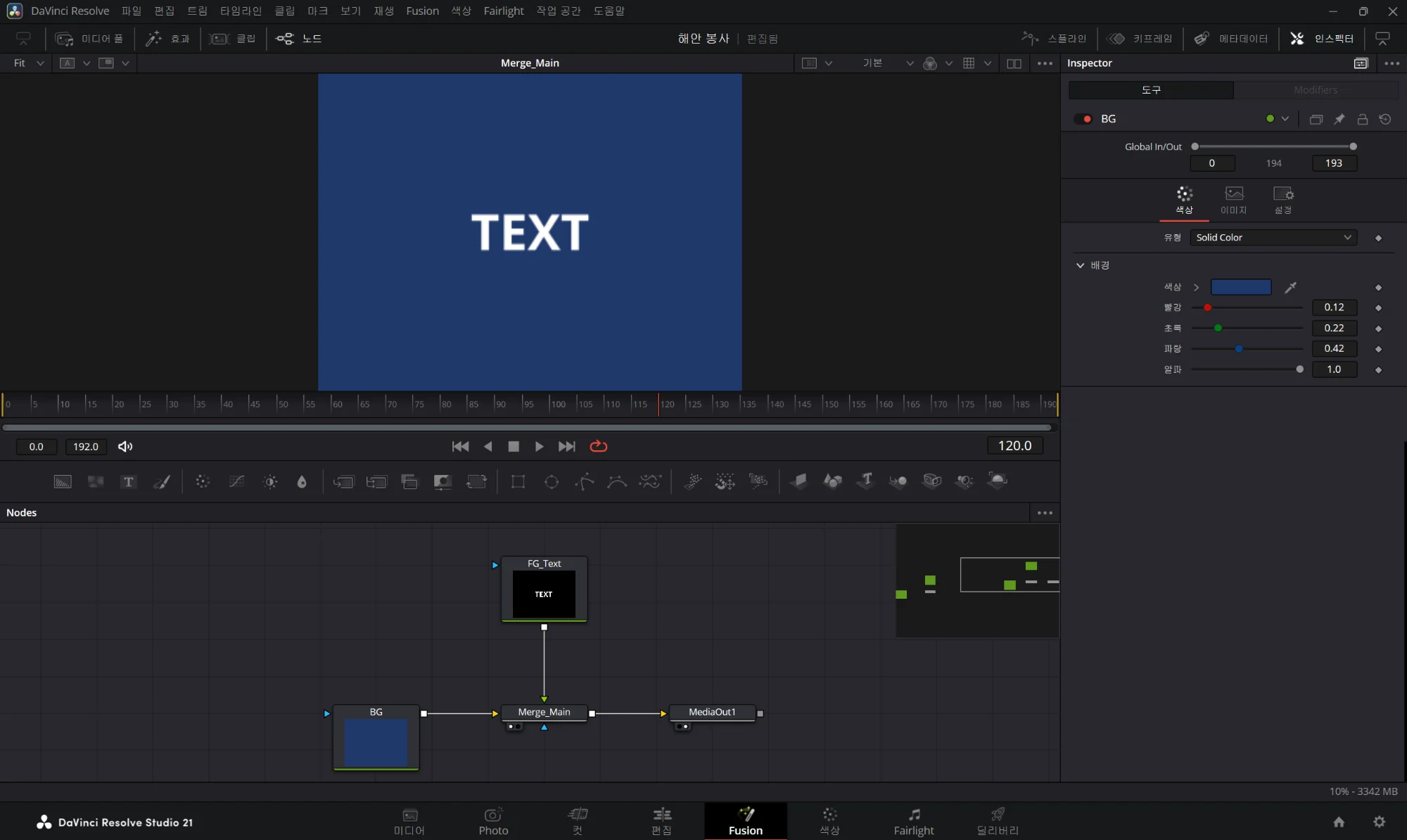
여기서 이 값을 바꿔 보세요
- Merge_Main을 선택하고 인스펙터에서 「Size」를 0.5로 내려 보세요. 글자만 작아지고 남색 배경은 그대로입니다.
- 「Blend」를 0.5로 내려 보세요. 글자가 반투명해져 배경이 비쳐 보입니다.
- 노드 에디터에서 Shift + Space → Ellipse로 마스크 노드를 추가하고, 그 출력을 Merge_Main의 파란 마스크 입력에 연결해 보세요. 뷰어에서 타원을 줄이면 글자가 타원 안에서만 보입니다.
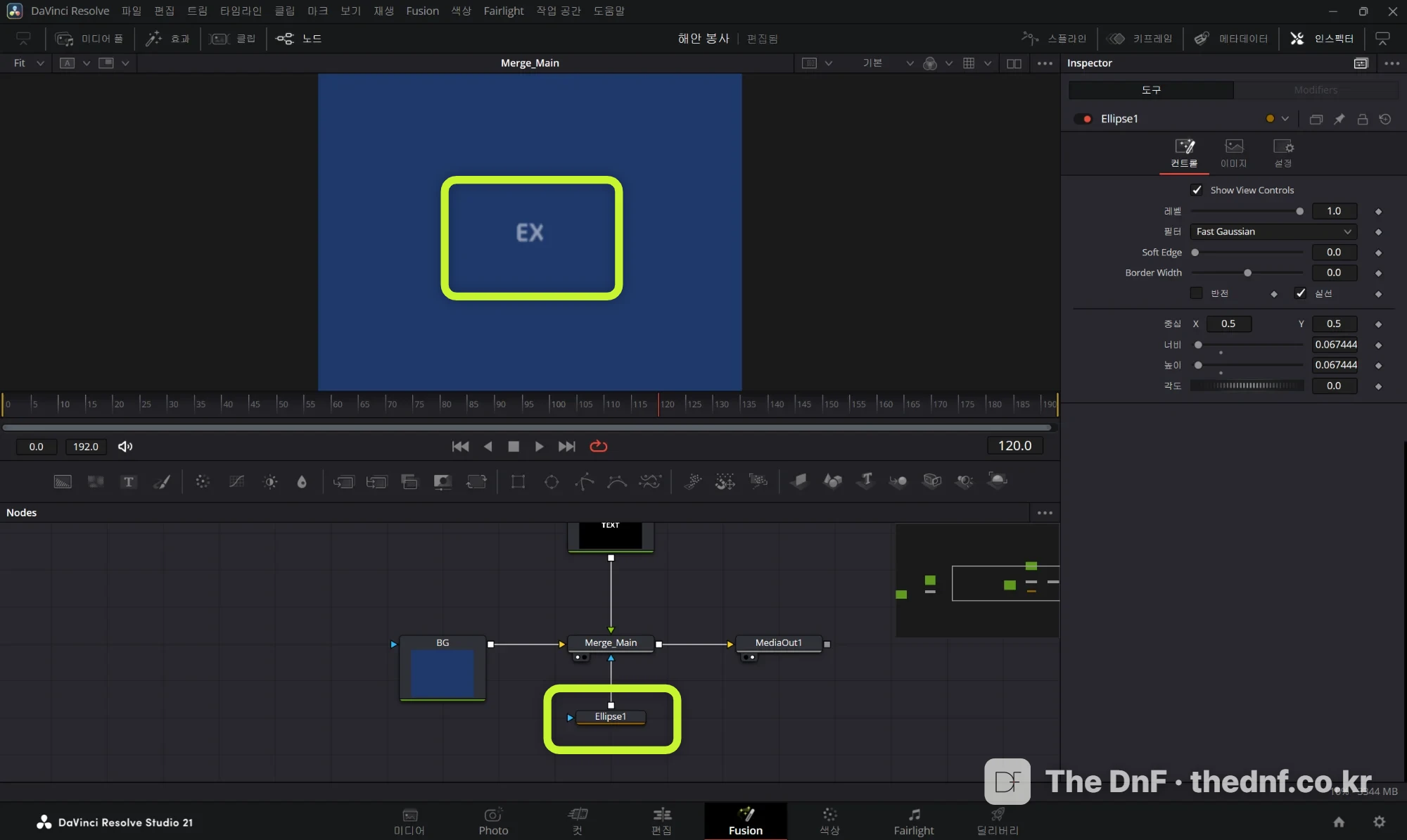
남색 화면 위에 TEXT가 보인다 「Size」를 바꾸면 글자만 크기가 바뀐다 「Blend」 0.5에서 배경이 비쳐 보인다 Ellipse를 마스크 입력에 연결하면 타원 안에서만 글자가 보인다.
Merge 노드가 안 될 때
Merge 노드를 연결했는데 전경 글자가 안 보일 때
가장 흔한 원인은 배경·전경 입력을 반대로 꽂은 경우예요. 꽉 찬 그림이 전경으로 들어가면 아래에 있는 글자를 통째로 덮습니다. 「Blend」가 0으로 내려가 있거나, 뷰어에 Merge가 아닌 다른 노드가 떠 있어도 글자가 안 보여요.
입력 위에 마우스를 올려 Background·Foreground 이름을 확인하고, 꽉 찬 그림이 주황 배경 입력에 들어가도록 다시 연결하세요. 입력을 서로 바꾸는 단축키(Ctrl + T / Cmd + T)도 있다고 알려져 있습니다. 그다음 「Blend」 값과 뷰어에 띄운 노드를 확인하세요.
전경 영상이 배경을 완전히 가릴 때
전경 그림에 투명한 부분이 없어서입니다. Merge는 전경의 빈 곳으로만 배경을 보여 줘요.
전경의 일부만 보이게 하려면 마스크 입력을 쓰거나, 「Size」로 전경을 줄이거나, 그린스크린 영상이라면 키어 노드로 배경을 먼저 지워 주세요.
Merge 결과가 작아지거나 화면이 잘릴 때
Merge의 결과 크기는 배경 입력을 따라갑니다. 작은 로고 이미지를 배경 입력에 꽂고 영상을 전경에 넣으면, 결과가 로고 크기로 줄어들고 영상이 잘려요.
화면 전체 크기의 그림(영상이나 Background 노드)을 배경 입력에 두고, 작은 그림을 전경에 넣으세요.
Merge와 함께 쓰는 노드
- 퓨전 노드(Node)란? (초안 · 주소 필요)
핵심 한 줄: Merge는 배경 위에 전경을 얹는 노드이고, 어느 입력에 꽂느냐가 결과를 정합니다.