
알파 채널 뜻, 투명 배경 영상 저장하는 법
알파 채널 뜻을 체크무늬 그림으로 직접 바꿔 보며 이해하고, PNG·ProRes 4444처럼 투명도를 담는 형식과 다빈치 리졸브에서 알파 포함으로 렌더하는 설정, 퓨전 Merge와의 관계까지 알아봅니다.

이 글의 목차
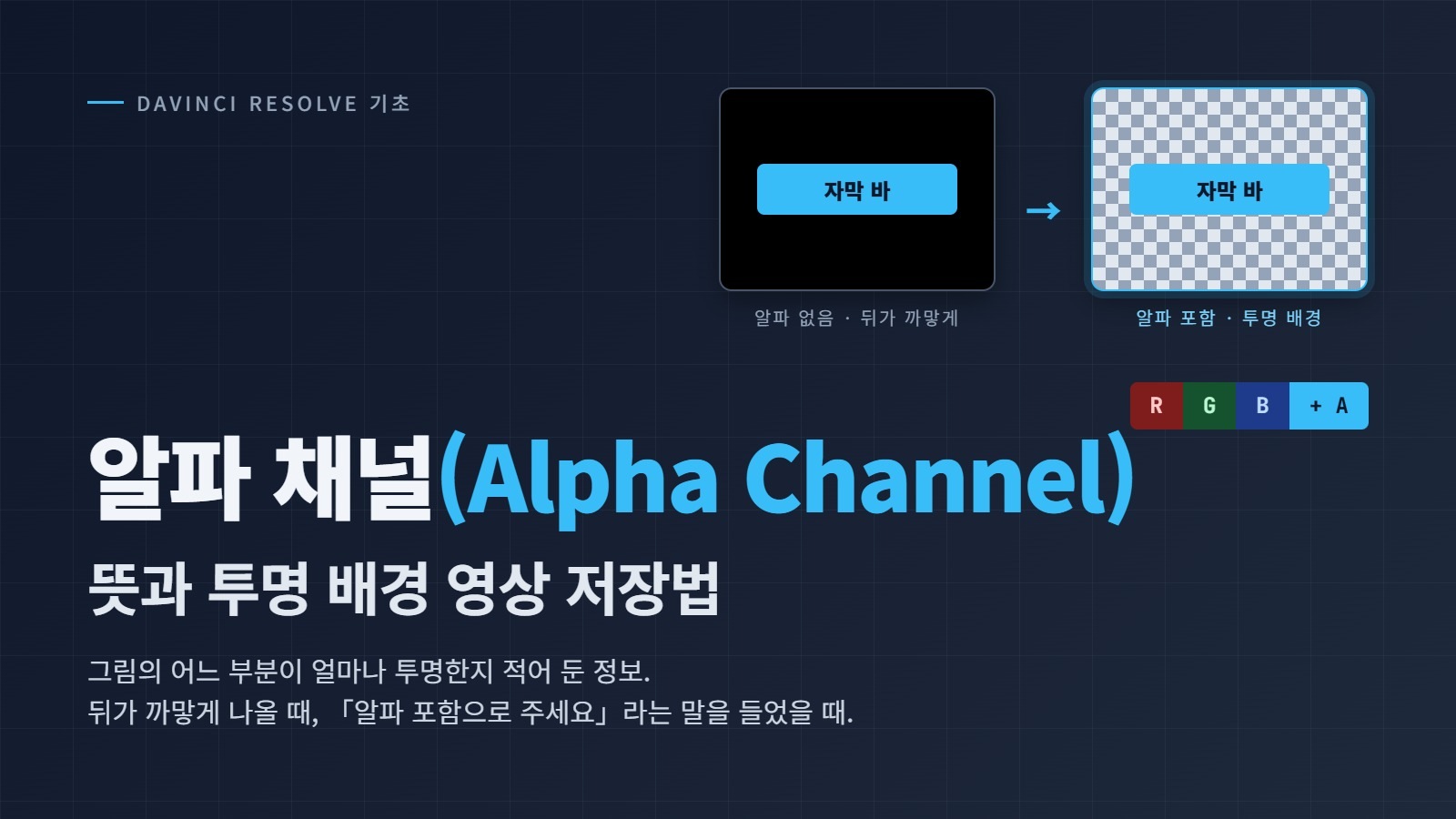
투명 배경 PNG를 영상에 올렸는데 뒤가 까맣게 나오거나, 자막 바를 따로 렌더해 달라는 부탁에 「알파 채널 포함으로 주세요」라는 말을 들은 적이 있다면 이 글이 맞습니다. 알파 채널(Alpha Channel)은 그림의 어느 부분이 얼마나 투명한지를 적어 둔 정보예요.
알파 채널 뜻을 그림으로 직접 바꿔 보고, 어떤 파일 형식이 이 정보를 담을 수 있는지, 다빈치 리졸브에서 투명 배경 그대로 내보내려면 무엇을 켜야 하는지 차례로 볼게요.
색은 세 칸, 알파는 네 번째 칸
색을 숫자로 적는 헥스 코드부터 보면 쉽습니다. #FF0000 같은 코드는 앞에서부터 두 자리씩 빨강(R), 초록(G), 파랑(B)의 양이에요. 이 셋을 섞은 결과가 우리가 보는 색 하나가 됩니다.

그런데 이 코드 뒤에 두 자리를 더 붙일 수 있어요. #FF000080처럼요. 이 마지막 두 자리가 투명도, 바로 알파입니다. 색 정보 세 칸 옆에 「얼마나 비쳐 보일지」를 적는 칸이 하나 더 생기는 거죠. 그래서 알파 채널이 들어 있는 그림을 RGBA라고 부르기도 해요.
알파 채널은 흑백 그림으로 보면 이해가 빠릅니다. 흰색은 꽉 막혀서 그대로 보이는 곳, 검은색은 뻥 뚫려서 뒤가 비치는 곳, 회색은 반쯤 비치는 곳이에요. 벽에 대고 스프레이를 뿌리는 스텐실 도안을 떠올려 보세요. 도안의 뚫린 모양대로만 색이 묻는 것처럼, 알파 채널이라는 도안이 그림의 어느 부분을 남기고 어느 부분을 비울지 정합니다.
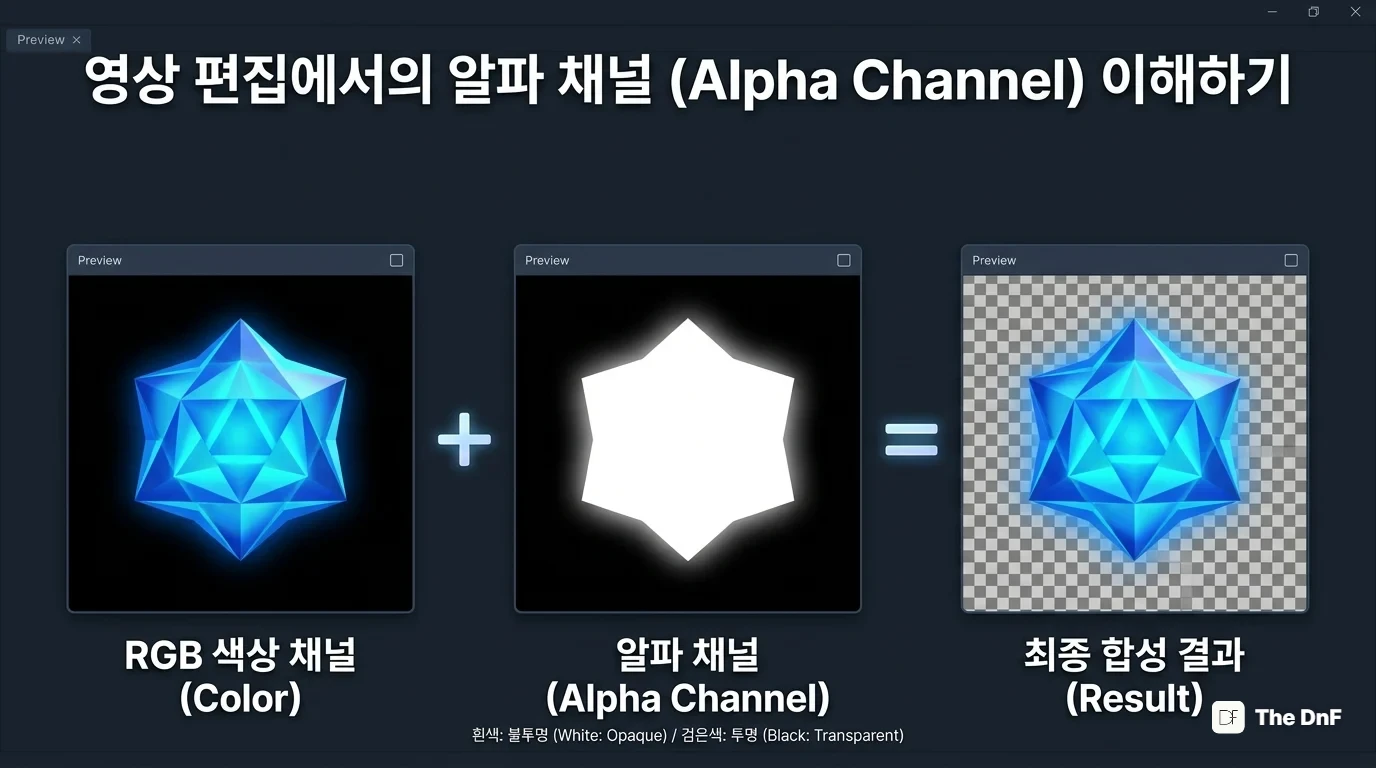
알파 채널을 바꾸면 화면이 어떻게 보일까
아래 그림에서 보기 방식을 바꾸고, 슬라이더로 자막 바의 투명도를 움직여 보세요. 회색·흰색 체크무늬는 「여기는 비어 있다」는 표시입니다. 실제로 체크무늬가 찍히는 게 아니라 편집 프로그램이 빈 곳을 알려 주려고 깔아 두는 무늬예요.
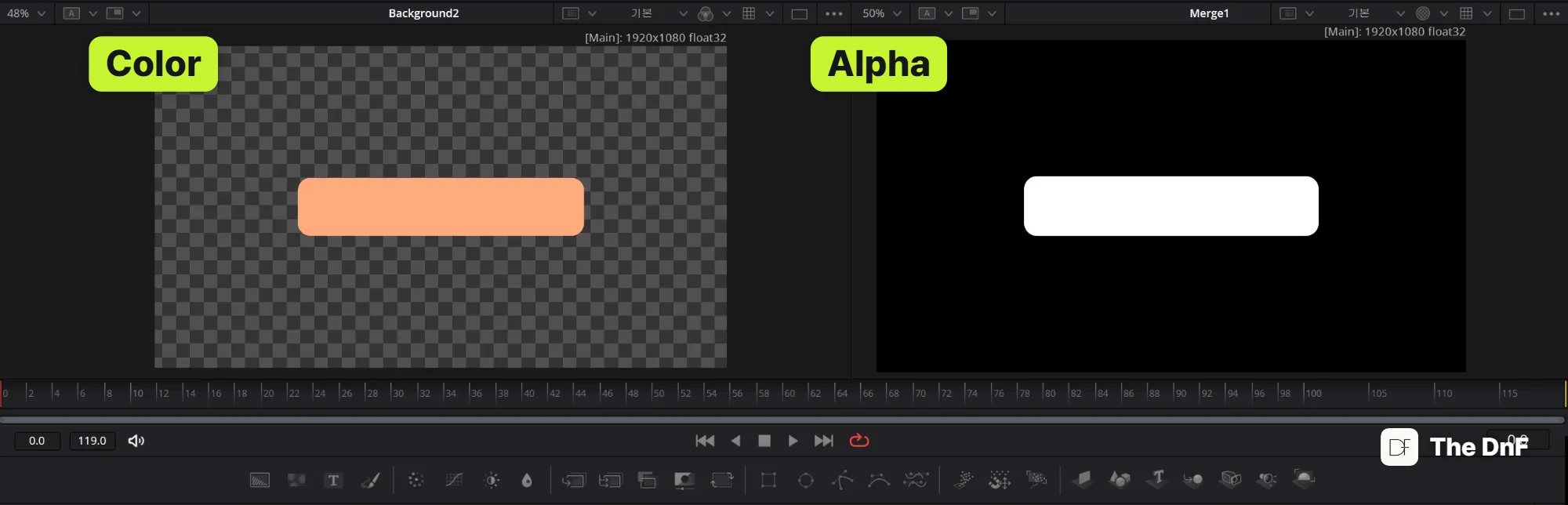
그림에서 본 내용을 정리하면, 합성 결과 화면의 체크무늬 자리가 알파 채널에서는 검은색이고, 자막 바처럼 보여야 하는 곳은 흰색이에요. 불투명도를 낮추면 알파 채널의 자막 바가 회색으로 바뀌고, 합성 결과에서는 뒤가 비쳐 보입니다. 그리고 알파 채널 없이 저장하면 투명했던 자리가 검은색 같은 단색으로 채워져서, 다른 영상 위에 올려도 아래가 가려져 버려요.
알파 채널을 담을 수 있는 파일 형식
투명 배경이 사라지는 사고는 대부분 저장 형식에서 일어납니다. 알파 칸이 없는 형식으로 저장하면 그 정보가 그냥 버려지거든요. 자주 쓰는 형식만 추려 보면 이렇습니다.
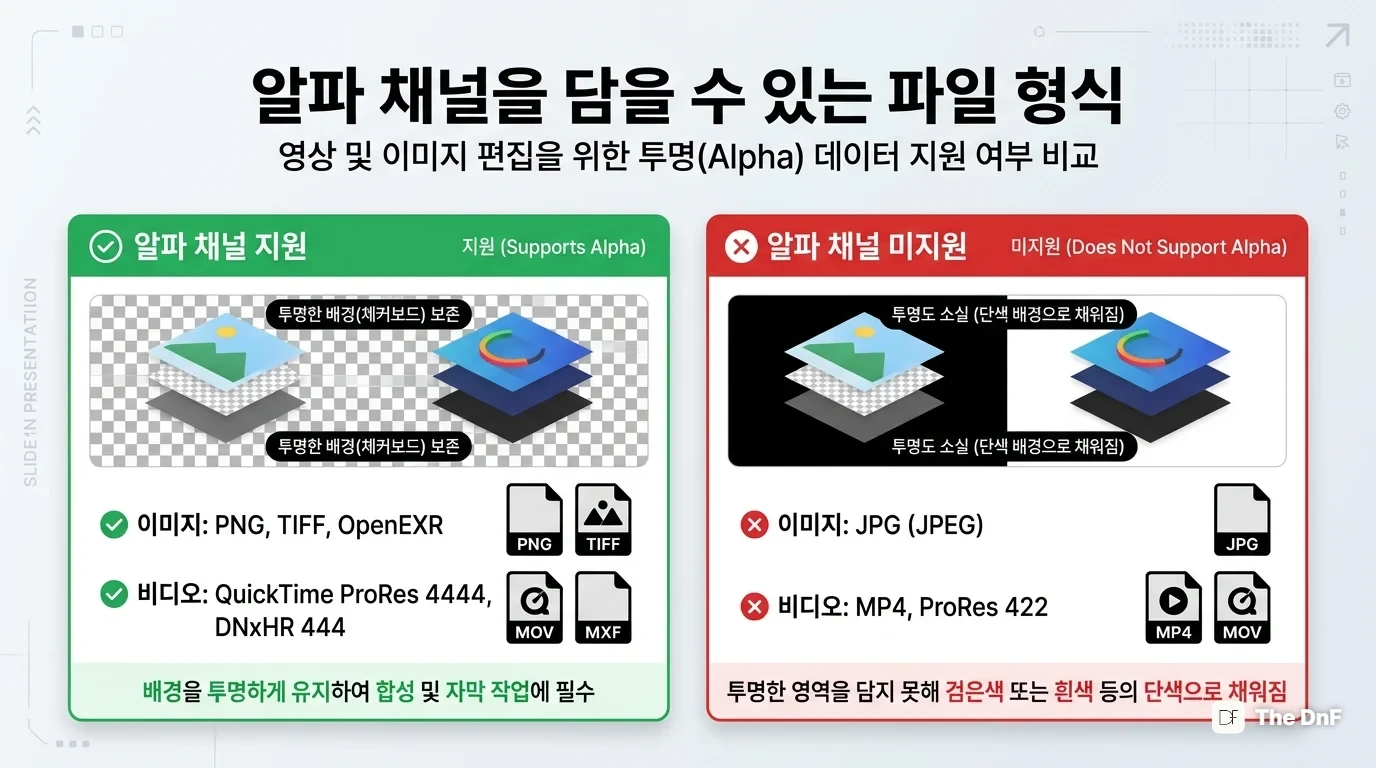
| 형식 | 알파 채널 | 메모 |
|---|---|---|
| PNG | 담을 수 있음 | 이미지 한 장, 영상이면 PNG 연속 이미지(시퀀스)로 저장 |
| JPG | 못 담음 | 투명한 곳이 단색으로 채워짐 |
| MP4 (H.264) | 못 담음 | 유튜브 업로드용 일반 영상 형식 |
| QuickTime ProRes 4444 / 4444 XQ | 담을 수 있음 | 투명 배경 영상을 주고받을 때 가장 흔히 쓰는 형식 |
| QuickTime ProRes 422 계열 | 못 담음 | 이름이 비슷해서 자주 헷갈림 |
| DNxHR 444 | 담을 수 있음 | ProRes 대신 쓰는 경우가 많은 형식 |
| TIFF · OpenEXR 시퀀스 | 담을 수 있음 | 합성·VFX 작업에서 주로 쓰는 고품질 이미지 시퀀스 |
숫자 4444의 마지막 4가 바로 알파 칸이라고 기억해 두면 편해요. ProRes 422에는 그 칸이 없습니다. 코덱 이름 뒤 숫자에 담긴 뜻은 작성 예정인 코덱 글에서 더 자세히 다룰게요.
PNG는 투명도를 담을 수 있는 대신 용량이 JPG보다 커지는 편이에요. 투명한 곳이 필요 없는 썸네일이라면 JPG로 충분합니다.
다빈치 리졸브에서 알파 채널 포함으로 렌더하기
자막 바나 로고 애니메이션을 다빈치 리졸브에서 만들고, 배경은 비운 채 다른 편집 프로그램으로 보내야 할 때가 있죠. 이때는 딜리버(Deliver) 페이지에서 알파가 담기는 형식을 고르고 알파 내보내기를 켜 주면 됩니다.
- 타임라인에서 배경 역할을 하던 트랙, 단색 생성기(Solid Color), 화면 전체를 덮는 어저스트먼트 클립(Adjustment Clip)을 끄거나 지웁니다. 비어 있어야 할 곳에 무언가 깔려 있으면 그대로 렌더돼요.
- 딜리버 페이지로 가서 렌더 설정의 「Custom Export」를 고르고, 「비디오(Video)」 탭을 엽니다.
- 형식(Format)은 「QuickTime」, 코덱(Codec)은 「Apple ProRes 4444」로 정합니다. 이미지 시퀀스가 필요하면 형식에서 PNG나 TIFF를 고릅니다.
- 프레임레이트 항목 아래에 있는 「알파 내보내기(Export Alpha)」를 체크합니다. 이 체크 상자가 안 보이면 지금 고른 형식이 알파를 담지 못한다는 뜻이에요.
- 알파 모드는 받는 사람이 따로 말하지 않았다면 기본값으로 둡니다(아래 설명 참고).
- 「렌더 대기열에 추가(Add to Render Queue)」를 누르고 렌더합니다. 끝나면 결과 파일을 새 타임라인에 올려 보고, 뒤가 비어 보이는지 꼭 확인하세요.
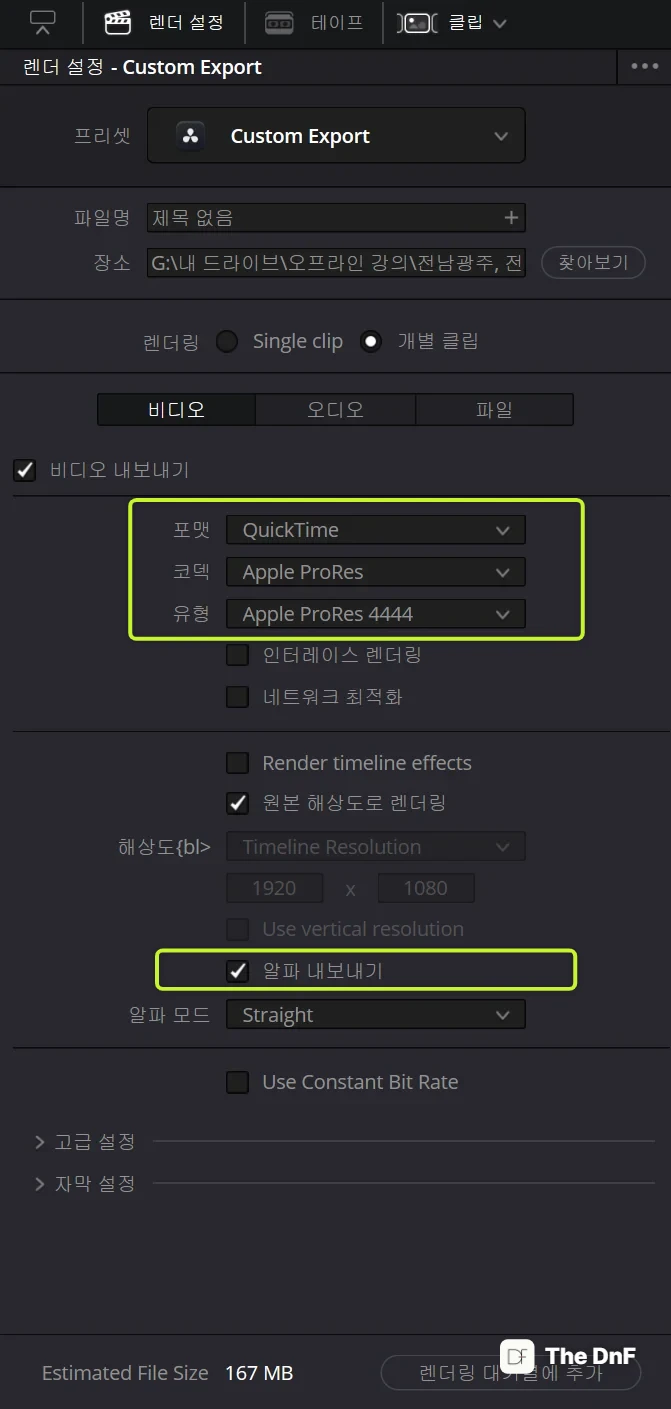
윈도우 사용자라면 한 가지 더 알아 두세요. 예전에는 윈도우판 리졸브에서 ProRes로 내보낼 수 없어서 DNxHR 444를 써야 했는데, 리졸브 19.1.4부터 윈도우에서도 ProRes 인코딩이 들어갔습니다. H.265로도 알파를 담을 수 있지만 맥에서만, 그리고 MP4가 아닌 .mov,mkv 파일일 때만 됩니다. 받는 쪽 프로그램이 이걸 읽지 못하는 경우도 많아서, 처음에는 ProRes 4444를 권해요.
메뉴 이름은 한글 화면에서 다를 수 있어요.
스트레이트와 프리멀티플라이, 무엇을 골라야 하나
알파 내보내기를 켜면 알파 모드를 고르는 칸이 함께 나옵니다. 스트레이트(Straight)는 색 정보와 투명도를 따로따로 저장하는 방식이고, 프리멀티플라이(Premultiplied)는 색에 투명도를 미리 곱해 둔 방식이에요. 반쯤 투명한 가장자리를 어떻게 적어 두느냐의 차이라서 화면 가운데는 똑같이 보이고, 경계선에서만 차이가 납니다.
중요한 건 보내는 쪽과 받는 쪽이 같은 방식으로 읽는 거예요. 둘이 어긋나면 글자나 로고 테두리에 얇은 검은 띠나 흰 띠가 생깁니다. 받는 사람이 정해 주지 않았다면 리졸브 기본값인 프리멀티플라이로 보내고, 받은 파일 테두리가 이상할 때는 그 클립을 오른쪽 클릭해 「클립 속성(Clip Attributes)」의 알파 모드를 바꿔 보세요. 여기서 없음·프리멀티플라이·스트레이트·반전 중에 고를 수 있어요.
퓨전 Merge 노드는 알파 채널로 합친다
퓨전에서 두 그림을 합칠 때 쓰는 Merge 노드는 알파 채널을 보고 일합니다. 위에 올라가는 전경(Foreground)의 알파가 흰 곳은 전경이 보이고, 검은 곳은 아래 배경(Background)이 보여요. 그래서 전경 그림에 알파가 없으면 Merge는 전경을 그냥 꽉 찬 사각형으로 보고 배경을 전부 가려 버립니다.
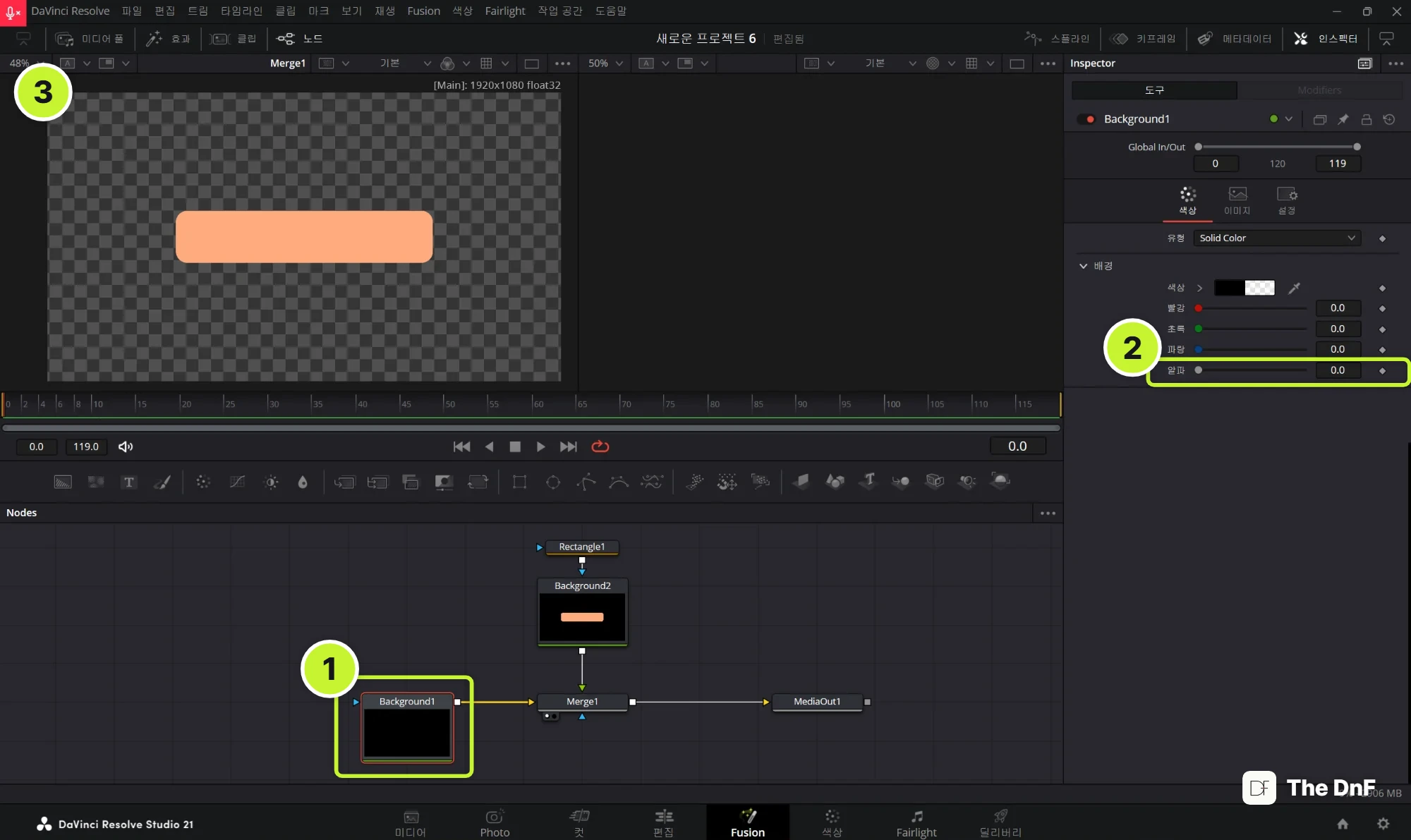
퓨전에서 투명 배경으로 내보내려는데 결과가 검게 나온다면, 맨 아래에 깔린 Background 노드의 알파 값이 0인지 먼저 보세요. 알파가 0보다 크면 그 색이 그대로 채워져 렌더됩니다. 노드의 출력 화면에서 알파 채널만 띄워 보면 어디가 비어 있는지 바로 보여요. Merge 노드의 배경·전경 연결 순서는 합치기(Merge) 노드의 배경·전경 연결 #2에서 이어서 볼 수 있습니다.
자주 묻는 질문
MP4로 투명 배경 영상을 저장할 수 있나요?
일반적인 H.264 MP4는 알파 칸이 없어서 안 됩니다. 투명 배경 영상은 ProRes 4444 같은 .mov 파일이나 PNG 시퀀스로 주고받는다고 생각하시면 돼요.
체크무늬가 보이는 PNG를 받았는데 올려 보니 배경이 하얘요
파일을 저장할 때 알파 없이 저장됐거나, 체크무늬 자체가 그림으로 찍혀 있는 경우예요. 인터넷에서 「투명 PNG」로 받은 그림 중에는 체크무늬를 그대로 그려 넣은 가짜도 있으니, 편집 프로그램에 올려 체크무늬가 사라지는지 확인해 보세요.
정리
알파 채널은 색 정보 옆에 붙는 투명도 칸이고, 흰색은 보이는 곳, 검은색은 비는 곳입니다. 투명 배경을 지키려면 PNG나 ProRes 4444처럼 알파를 담는 형식으로 저장하고, 리졸브에서는 「알파 내보내기」를 켜는 것까지 잊지 마세요.