
다빈치 리졸브 프레임레이트(Frame Rate)
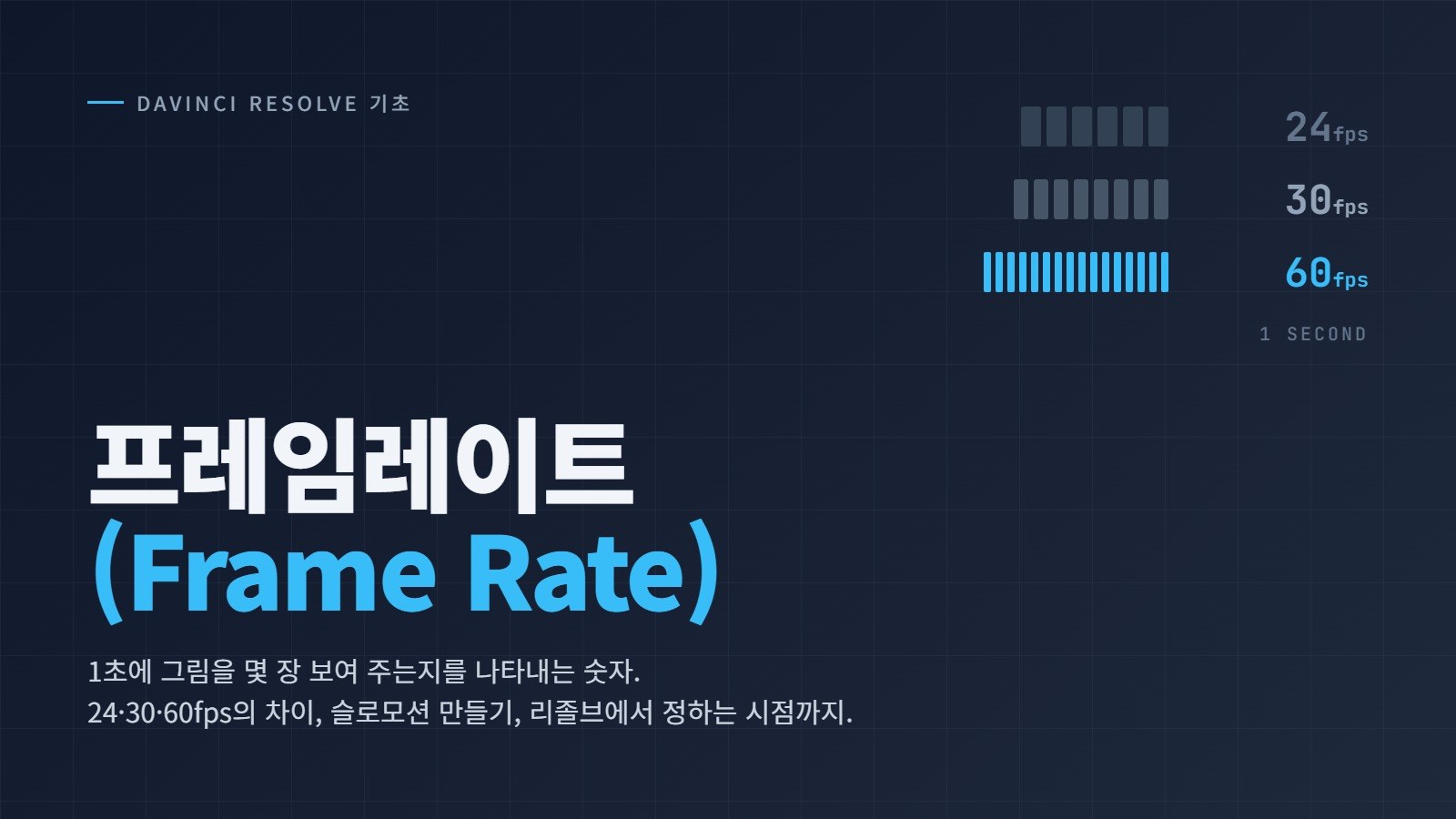
1초에 그림을 몇 장 보여 주는지를 나타내는 숫자.

이 글의 목차
카메라 설정이나 편집 프로그램에서 「24fps」, 「30fps」, 「60fps」 같은 숫자를 보셨을 거예요. 이게 프레임레이트(Frame Rate)입니다. 1초에 그림을 몇 장 보여 주는지를 나타내는 숫자예요. 이 글을 읽으면 숫자에 따라 영상이 어떻게 달라 보이는지, 슬로모션은 어떻게 만드는지, 다빈치 리졸브에서 언제 정해야 하는지까지 알게 됩니다.
프레임레이트 뜻 — 한 줄 정의
24fps면 1초에 그림 24장, 60fps면 60장이 지나갑니다. 프레임이 뭔지 헷갈리시면 프레임 글을 먼저 보고 오시면 좋아요.
쉬운 비유 — 공책을 넘기는 속도
공책 귀퉁이에 그림을 그려 휘리릭 넘기는 놀이를 떠올려 보세요. 같은 1초 동안 그림 6장을 넘기면 툭툭 끊겨 보이고, 60장을 넘기면 아주 매끄럽게 움직입니다.
프레임레이트는 바로 이 "1초에 몇 장 넘기느냐"예요. 장 수가 많을수록 움직임은 부드러워지지만, 그만큼 그려야 할 그림(저장할 데이터)도 늘어납니다.
눈으로 보기 — 24·30·60fps 나란히 비교
자주 쓰는 프레임레이트와 느낌 차이
| 프레임레이트 | 느낌 | 주로 쓰는 곳 |
|---|---|---|
| 24fps (23.976 포함) | 살짝 끊기는 듯한, 우리가 "영화 같다"고 느끼는 움직임 | 영화, 뮤직비디오, 감성 브이로그 |
| 25fps | 24fps와 비슷 | 유럽 등 PAL 방식을 쓰는 지역의 방송 |
| 30fps (29.97 포함) | 자연스럽고 익숙한 TV·영상 느낌 | 한국·미국 등 NTSC 방식 지역의 방송, 강의·인터뷰 같은 일반 영상 |
| 60fps (59.94 포함) | 아주 매끄럽고 생생한 느낌 | 게임 화면, 스포츠, 화면 녹화 |
| 120fps 이상 | 그대로 재생하기보다 느리게 늘려서 씀 | 슬로모션 촬영 |
23.976, 29.97, 59.94처럼 소수점이 붙은 값은 방송 규격에서 생긴 숫자입니다. 그냥 각각 24, 30, 60의 "방송용 짝꿍"이라고 생각하시면 돼요. 자세한 이유는 타임코드 글의 드롭프레임 부분에 정리해 두었습니다.
어느 쪽이 정답이라기보다 느낌의 선택이에요. 같은 장면도 24fps로 찍으면 영화처럼, 60fps로 찍으면 생중계처럼 보입니다.
왜 프레임레이트가 중요한가요
- 영상의 분위기가 달라집니다. 위 비교처럼 숫자 하나로 영화 같은 느낌과 생생한 느낌이 갈립니다.
- 섞으면 끊기거나 뚝뚝 떨어져 보입니다. 30fps 타임라인에 24fps 영상을 넣으면 프로그램이 모자란 그림을 억지로 채워 넣어서 움직임이 고르지 않게 보일 수 있어요.
- 슬로모션을 할 수 있는지가 정해집니다. 촬영할 때 프레임을 넉넉히 찍어 둬야 나중에 부드럽게 느리게 만들 수 있어요. 아래에서 자세히 볼게요.
슬로모션은 프레임레이트로 만든다
60fps로 1초 동안 찍으면 그림이 60장 생깁니다. 이 60장을 24fps 타임라인에서 한 장도 버리지 않고 1초에 24장씩 보여 주면 어떻게 될까요? 60 ÷ 24 = 2.5초가 걸립니다. 실제 1초가 2.5초로 늘어나니까 부드러운 슬로모션이 되는 거예요.
반대로 24fps로 찍은 영상을 억지로 느리게 하면, 원래 없던 그림을 프로그램이 지어내야 해서 뚝뚝 끊기거나 흐물흐물해 보입니다.
다빈치 리졸브에서 프레임레이트 다루기
프로젝트 프레임레이트 — 편집 전에 정하기
오른쪽 아래 톱니바퀴(프로젝트 설정, Project Settings)를 누르고 마스터 설정(Master Settings)의 「타임라인 프레임 레이트(Timeline frame rate)」에서 정합니다.
중요한 점: 리졸브는 프로젝트에 타임라인을 한 번 만들고 나면 이 값이 잠겨서 바꿀 수 없어요. 그래서 영상을 넣기 전에 먼저 정하는 습관을 들이시는 게 좋습니다.
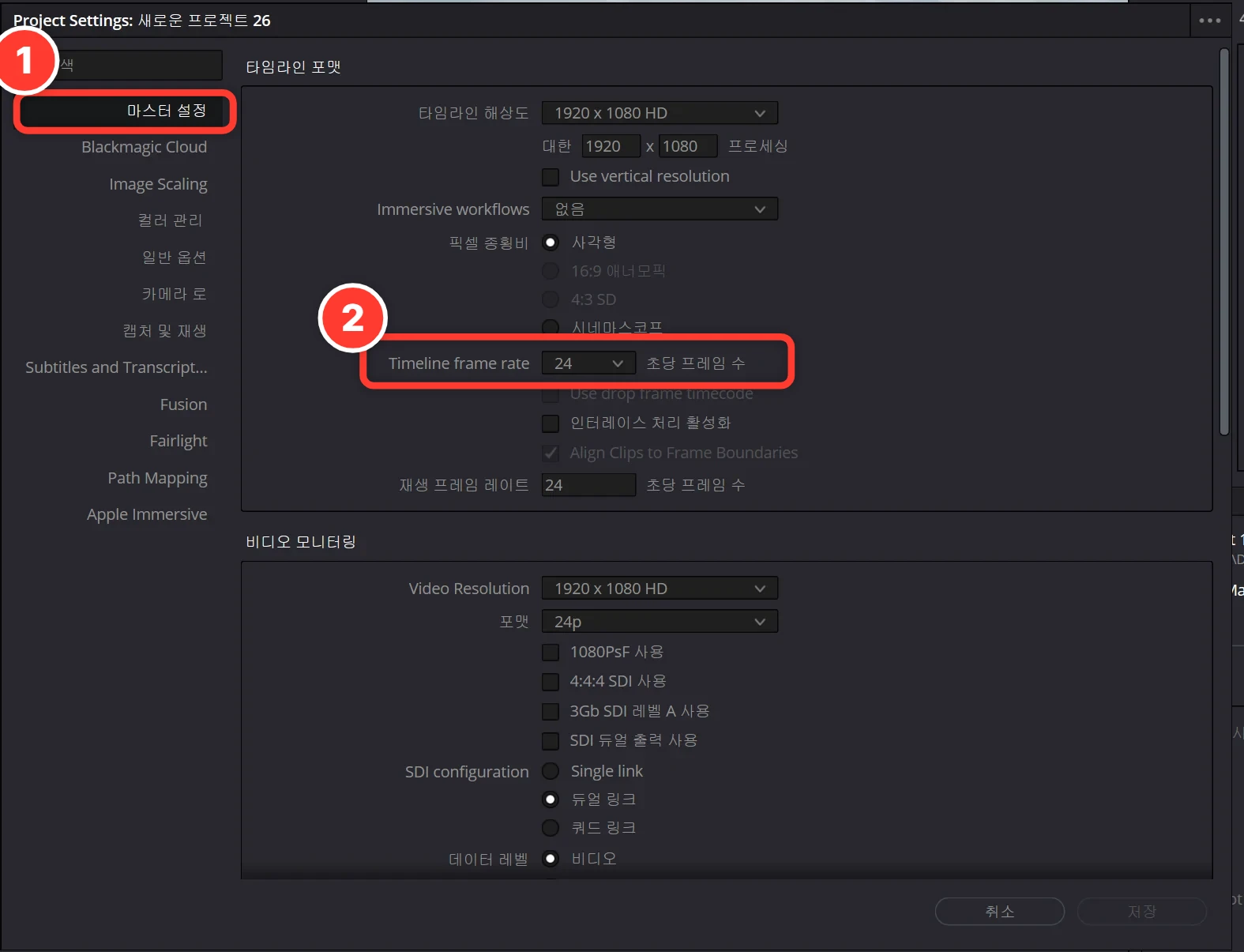
이미 잠겼는데 다른 프레임레이트가 필요하다면, 새 타임라인을 만들 때(Ctrl + N / 맥 Cmd + N) 「프로젝트 설정 사용(Use Project Settings)」 체크를 풀고 그 타임라인만 따로 정할 수 있습니다.
내 영상의 프레임레이트 확인하기
미디어 풀을 목록 보기(List View)로 바꾸면 클립마다 FPS 열이 보입니다. 폰·카메라·화면 녹화 영상을 섞어 쓸 때는 편집 전에 여기부터 확인하세요.
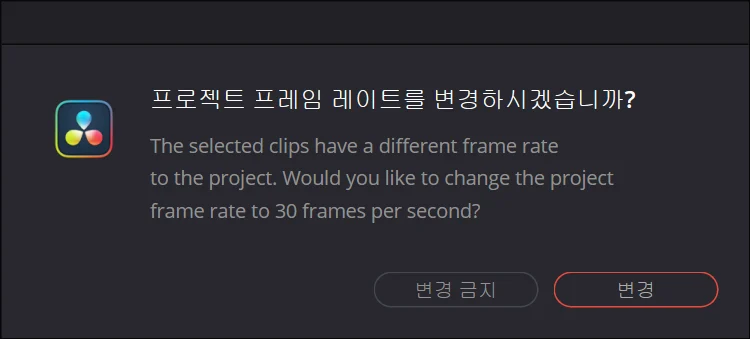
프로젝트 설정과 다른 프레임레이트의 영상을 처음 넣으면, 리졸브가 프로젝트 프레임레이트를 영상에 맞춰 바꿀지 묻는 창을 띄웁니다. 영상에 맞추려면 바꾸기(Change)를, 원래 설정을 지키려면 바꾸지 않기를 고르면 돼요.
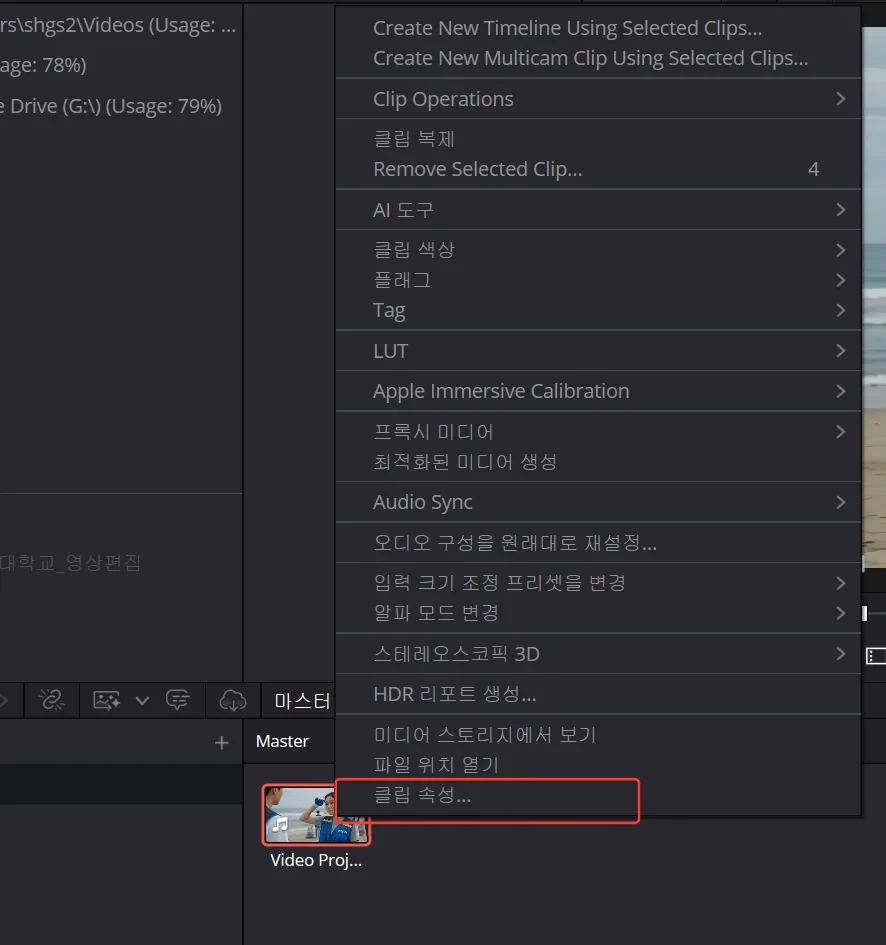
60fps 영상을 슬로모션으로 바꾸기
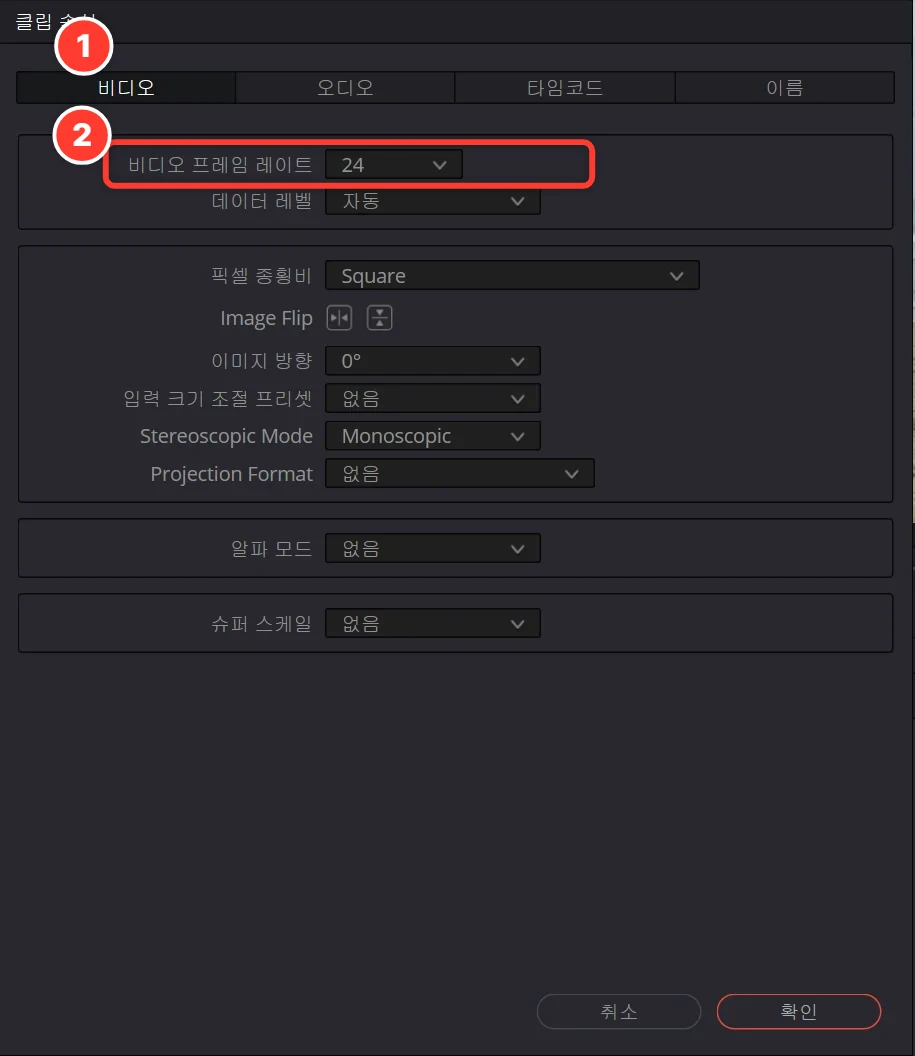
미디어 풀에서 클립을 오른쪽 클릭 → 클립 속성(Clip Attributes) → 비디오(Video) 탭 → 비디오 프레임 레이트(Video Frame Rate)를 타임라인과 같은 값(예: 24)으로 바꾸고 확인을 누릅니다. 그러면 그 클립이 한 장도 버리지 않고 느리게 재생돼요.
이 작업은 클립을 타임라인에 올리기 전에 하는 게 깔끔합니다. 이미 편집한 클립에 하면 길이가 바뀌어서 뒤쪽 편집이 밀릴 수 있어요.
프레임레이트와 헷갈리는 용어 비교
| 용어 | 뜻 | 예 |
|---|---|---|
| 프레임 (Frame) | 영상을 이루는 정지 그림 한 장 | 그림 1장 |
| 프레임레이트 (Frame Rate, fps) | 1초에 보여 주는 프레임 수 (영상의 성질) | 24fps |
| 주사율 (Refresh Rate, Hz) | 모니터가 1초에 화면을 새로 그리는 횟수 (화면 장치의 성질) | 60Hz, 144Hz 모니터 |
| 셔터 스피드 (Shutter Speed) | 프레임 한 장을 찍을 때 빛을 받는 시간 | 1/50초 |
| 재생 속도 | 타임라인에서 클립을 빠르게·느리게 트는 비율 | 50%, 200% |
특히 fps와 Hz가 자주 헷갈립니다. fps는 영상이 가진 장 수이고, Hz는 모니터가 보여 줄 수 있는 횟수예요. 60fps 영상도 30Hz 화면에서는 60fps만큼 매끄럽게 보이지 않습니다.
따라 하기 — 내 영상 프레임레이트 확인하고 맞추기
- 새 프로젝트를 만들고, 영상을 넣기 전에 톱니바퀴 → 마스터 설정에서 타임라인 프레임 레이트를 정합니다. (모르겠으면 촬영한 영상과 같은 값으로)
- 폰이나 카메라로 찍은 영상을 미디어 풀에 넣습니다.
- 미디어 풀을 목록 보기로 바꾸고, FPS 열에서 각 영상의 프레임레이트를 확인합니다.
- 60fps 영상이 있다면 하나를 골라 클립 속성에서 비디오 프레임 레이트를 타임라인과 같은 값으로 바꿔 봅니다.
- 그 클립을 타임라인에 올려 재생하고, 길이가 늘어나 슬로모션이 됐는지 확인합니다.
자주 하는 실수
함께 읽으면 좋은 용어
- 프레임 — 영상을 이루는 그림 한 장
- 타임코드 — 영상 속 위치를 읽는 법
- 셔터 스피드 — 프레임 한 장이 흐려지는 이유 (작성 예정)
- 키프레임 — 움직임의 시작과 끝 찍기 (작성 예정)
- 해상도 — 프레임 한 장의 크기 (작성 예정)
정리
프레임레이트는 1초에 보여 주는 그림 수이고, 리졸브에서는 영상을 넣기 전에 먼저 정해야 합니다.
숫자에 따라 분위기가 바뀌고, 넉넉히 찍어 두면 슬로모션도 만들 수 있어요. 오늘은 내 폰 영상이 몇 fps인지부터 한번 확인해 보세요.