
다빈치 리졸브 프레임(Frame)

이 글의 목차
편집 프로그램을 처음 열면 「프레임(Frame)」이라는 말이 계속 나옵니다. 프레임은 영상을 이루는 정지 그림 한 장이에요. 이 글을 읽고 나면 프레임이 무엇인지, 타임코드의 마지막 숫자가 왜 프레임인지, 다빈치 리졸브에서 한 장씩 넘겨 보는 법까지 알게 됩니다.
프레임 뜻 — 한 줄 정의
그러니까 영상은 사실 "움직이는 그림"이 아니라 "아주 빠르게 넘어가는 사진 묶음"이라고 생각하시면 돼요.
쉬운 비유 — 공책 귀퉁이 그림
어릴 때 공책 귀퉁이에 졸라맨을 한 장씩 조금씩 다르게 그려 놓고, 책장을 휘리릭 넘겨 본 적 있으시죠? 그 종이 한 장 한 장이 바로 프레임입니다.
넘기는 속도가 느리면 그림이 툭툭 끊겨 보이고, 빠르면 자연스럽게 움직여 보입니다. 이 "1초에 몇 장을 넘기느냐"를 따로 부르는 이름이 프레임레이트(Frame Rate)예요. 프레임레이트는 다음 글에서 따로 다룹니다.
눈으로 보기 — 프레임을 한 장씩 넘겨 보기
프레임이 왜 중요한가요
프레임은 영상 편집에서 가장 작은 단위입니다. 편집 프로그램은 1초보다 더 잘게, 프레임 한 장 단위로 자르고 붙여요. 그래서 이걸 모르면 이런 일이 생깁니다.
- 컷이 미세하게 어긋납니다. 박수 소리와 손이 맞닿는 장면처럼 소리와 그림을 맞출 때는 1~2프레임 차이도 눈에 띕니다.
- 타임코드를 잘못 읽습니다. 「00:00:05:12」의 마지막 「12」를 0.12초로 착각하기 쉬워요. 실제로는 "5초하고 12번째 프레임"이라는 뜻입니다.
- 다음 용어들이 안 잡힙니다. 프레임레이트, 키프레임, 셔터 스피드 모두 "프레임"을 알아야 이해되는 말이에요.
타임코드에서 프레임 읽는 법
편집 프로그램의 시간 표시는 보통 시:분:초:프레임 네 칸으로 되어 있습니다. 이걸 타임코드(Timecode)라고 해요. 앞의 세 칸은 시계와 같고, 맨 뒤 한 칸만 다릅니다.
다빈치 리졸브에서 프레임은 어디서 보나요
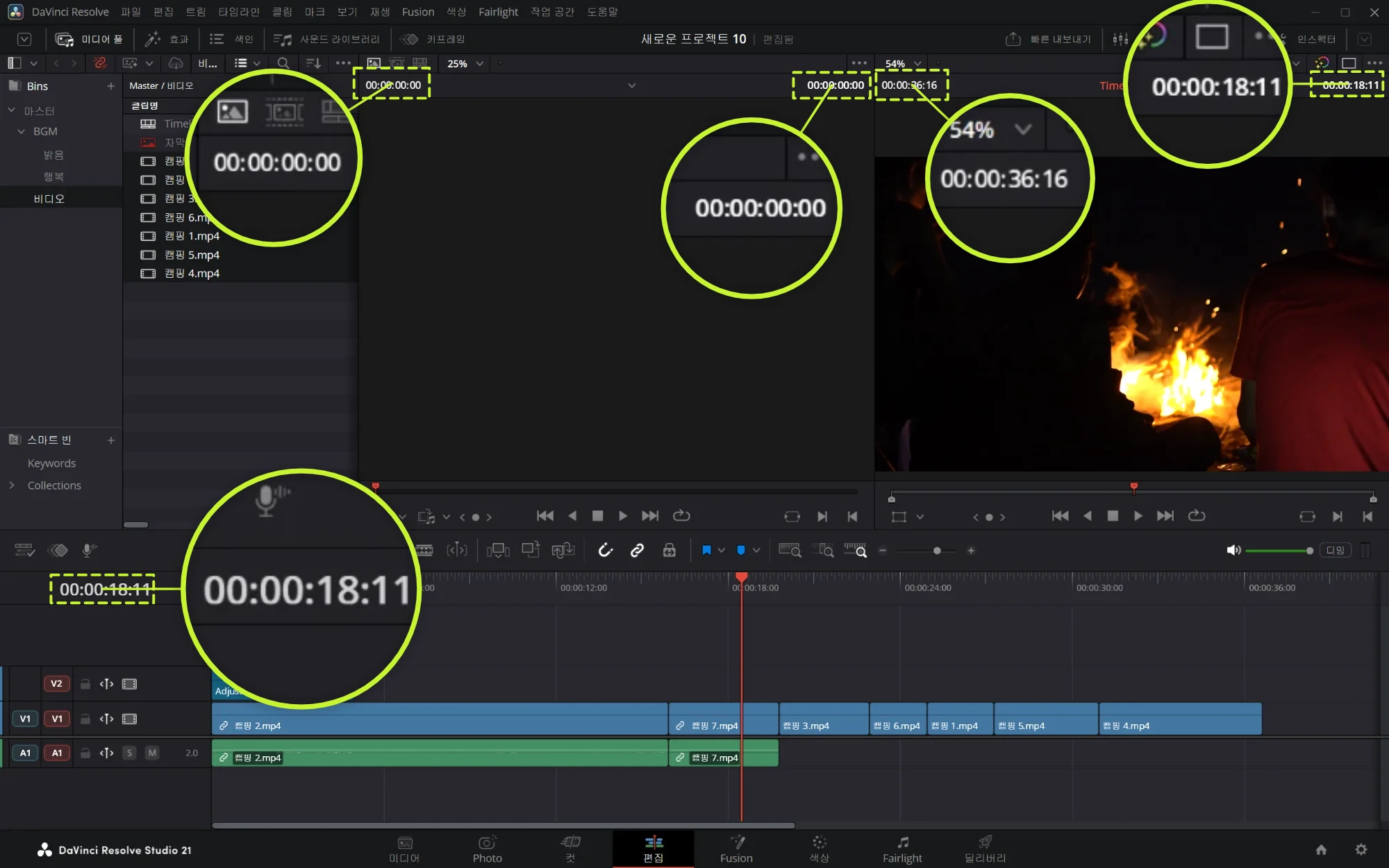
현재 프레임 위치 — 뷰어의 타임코드
편집(Edit) 페이지에서 타임라인 뷰어 위쪽을 보시면 지금 재생헤드가 서 있는 위치가 타임코드로 나옵니다. 맨 뒤 두 자리가 프레임이에요.
1초에 몇 프레임인지 — 프로젝트 설정
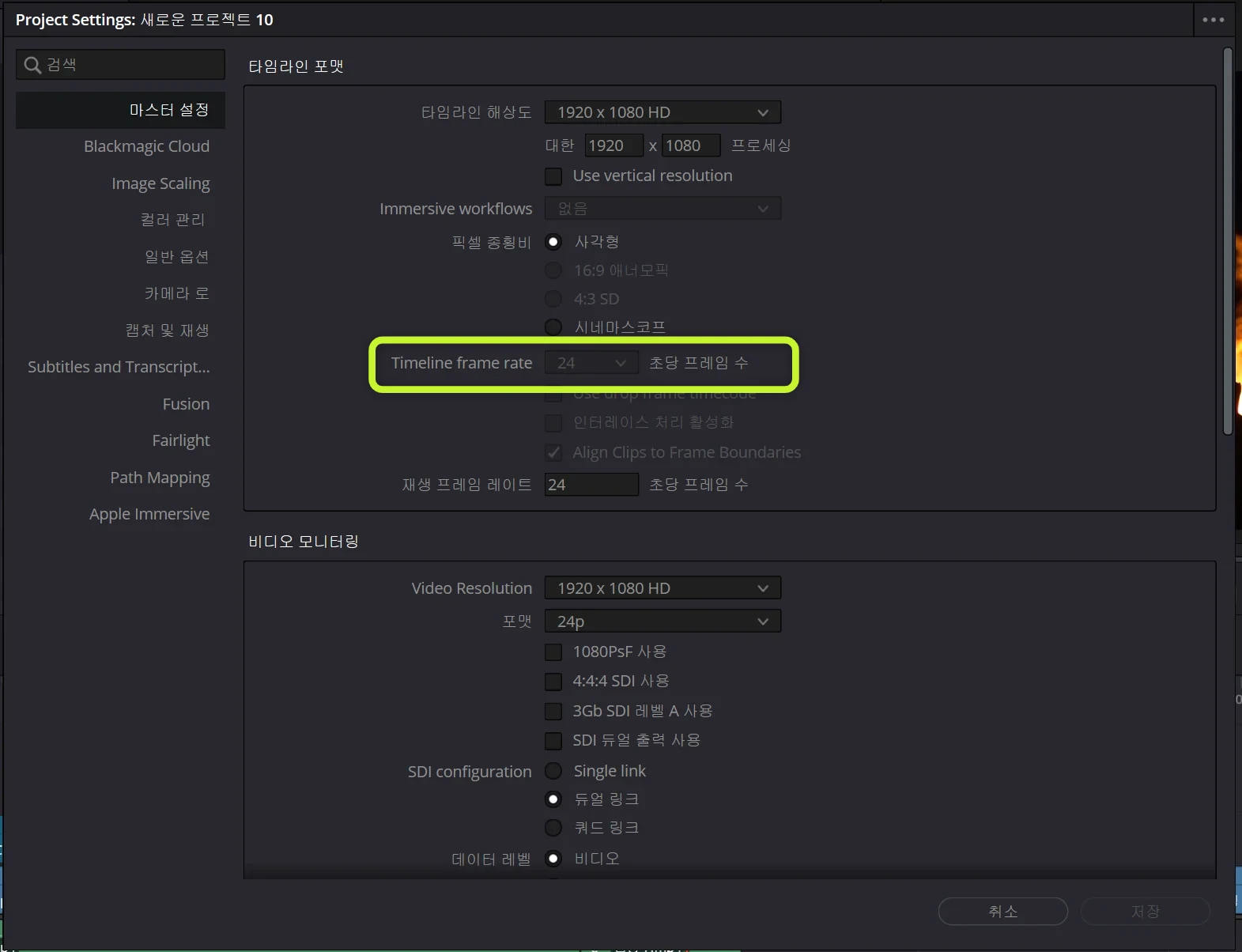
오른쪽 아래 톱니바퀴(프로젝트 설정, Project Settings)를 누르시고, 마스터 설정(Master Settings)에서 「타임라인 프레임 레이트(Timeline frame rate)」를 보시면 돼요.
한 프레임씩 이동하는 단축키
| 동작 | 윈도우 | 맥 |
|---|---|---|
| 한 프레임 뒤로 | ← | ← |
| 한 프레임 앞으로 | → | → |
| 1초씩 이동 | Shift + ← / → | Shift + ← / → |
지금 보고 있는 프레임 한 장을 사진으로 저장하는 기능도 있습니다. 메뉴 이름은 버전마다 달라서 따로 확인하고 넣겠습니다.
프레임과 헷갈리는 용어 비교
| 용어 | 뜻 | 한마디로 |
|---|---|---|
| 프레임 (Frame) | 영상을 이루는 정지 이미지 한 장 | 공책 귀퉁이 그림 한 장 |
| 프레임레이트 (Frame Rate, fps) | 1초에 보여 주는 프레임 수 | 1초에 몇 장 넘기나 |
| 키프레임 (Keyframe) | 움직임·효과의 시작값과 끝값을 찍어 두는 지점 | "여기서부터 여기까지" 표시한 장 |
| 타임코드 (Timecode) | 시:분:초:프레임으로 위치를 나타내는 주소 | 영상 속 번지수 |
| 프레임(구도) | 촬영할 때 화면 테두리 안에 무엇을 담을지 정하는 것 (「프레이밍」) | 같은 단어, 다른 뜻 — 문맥으로 구분 |
마지막 줄처럼 "프레임 안에 인물을 꽉 차게 담아라"라고 하면 정지 이미지 한 장이 아니라 화면의 테두리를 말하는 거예요. 촬영 이야기에서 나오면 구도, 편집 이야기에서 나오면 정지 이미지 한 장이라고 생각하시면 대부분 맞습니다.
따라 하기 — 프레임 한 장씩 넘겨 보기
- 다빈치 리졸브 에디트 페이지에서 움직임이 있는 영상 하나를 타임라인에 올립니다.
- 재생헤드를 아무 곳에나 두고, 뷰어 위 타임코드의 맨 뒤 두 자리를 확인합니다.
- 키보드 →를 한 번 누릅니다. 맨 뒤 숫자가 1 올라가고, 화면이 아주 조금 바뀝니다.
- 계속 눌러서 프레임 자리가 끝까지 찬 뒤 00으로 돌아가며 초가 1 올라가는 순간을 찾아봅니다.
- 그 숫자가 23이었는지 29였는지 보면, 내 타임라인이 1초에 몇 장인지 알 수 있습니다.
자주 하는 실수
정리
프레임은 영상을 이루는 정지 그림 한 장이고, 타임코드의 맨 뒤 두 자리가 바로 그 프레임 번호입니다.
이 한 장 단위가 손에 익으면 컷 편집이 훨씬 정확해지고, 프레임레이트·키프레임 같은 다음 용어도 쉽게 따라옵니다. 오늘 따라 하기 다섯 단계, 직접 한번 해보세요.