
다빈치 리졸브 스튜디오(Studio), 꼭 사야 할까? 무료와 비교
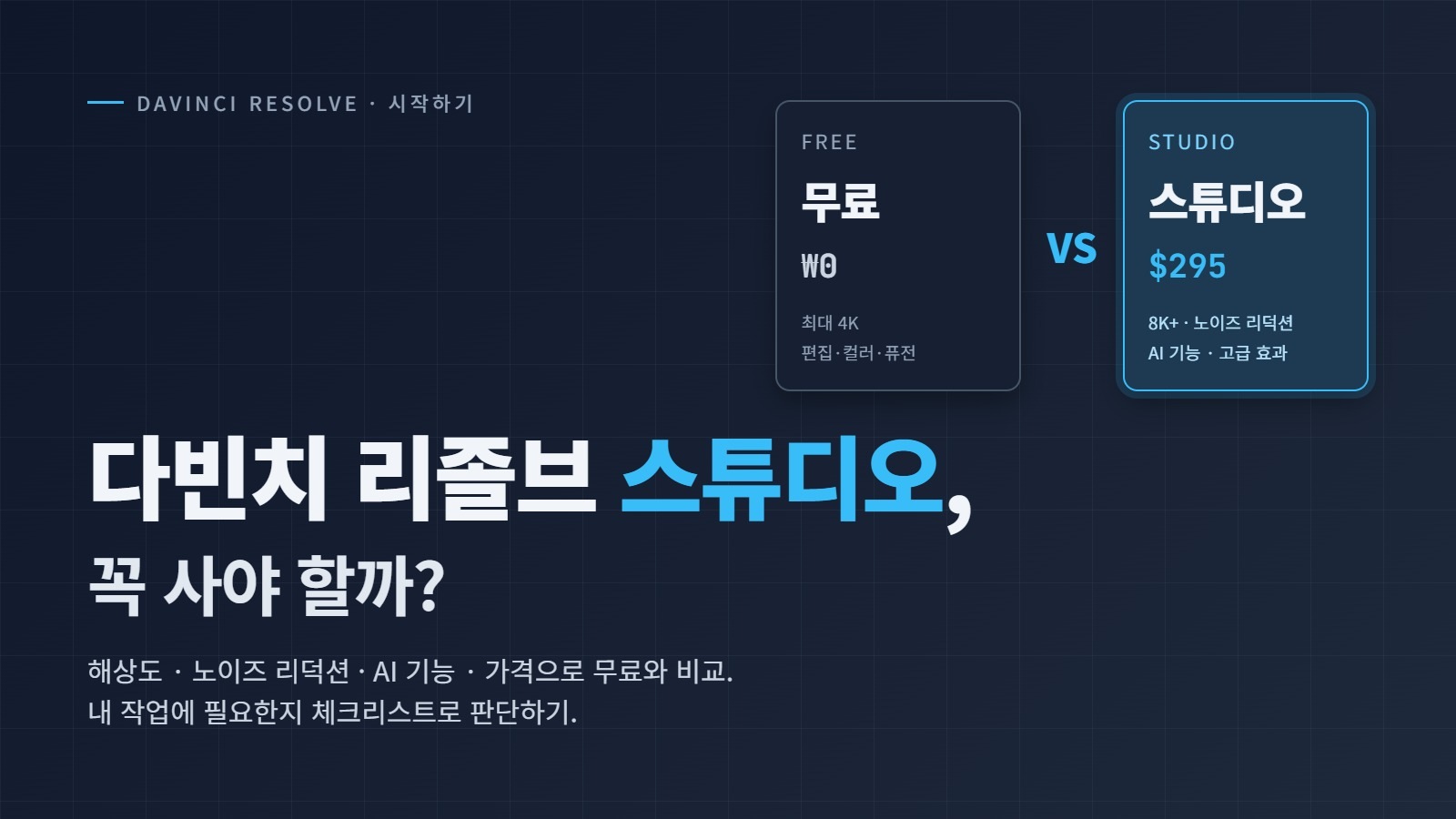
해상도, 노이즈 리덕션, AI 기능, 가격으로 무료와 비교. 내 작업에 필요한지 체크리스트로 판단하기
이 글의 목차
- 무료 버전으로 어디까지 되나
- 왜 이렇게까지 무료로 풀어 놓았을까
- 눈으로 보기: 무료 버전의 천장
- 다빈치 리졸브 무료와 스튜디오 비교표
- 스튜디오에서만 되는 기능과 무료 대안들
- 노이즈 리덕션(Noise Reduction)
- 매직 마스크(Magic Mask)
- 자막 자동 생성(Speech to Text)
- 음성 분리(Voice Isolation)
- 나에게 스튜디오가 필요할까: 체크리스트
- 스튜디오 가격과 사는 방법
- 내 리졸브가 무료인지 스튜디오인지 확인하기
- 무료 버전에서 자주 막히는 순간
- 효과를 걸었더니 화면에 워터마크가 생길 때
- 카메라 영상을 넣었는데 소리만 들어오거나 화면이 안 나올 때
- 타임라인 해상도가 UHD보다 크게 안 올라갈 때
- 자주 묻는 질문
- 마무리
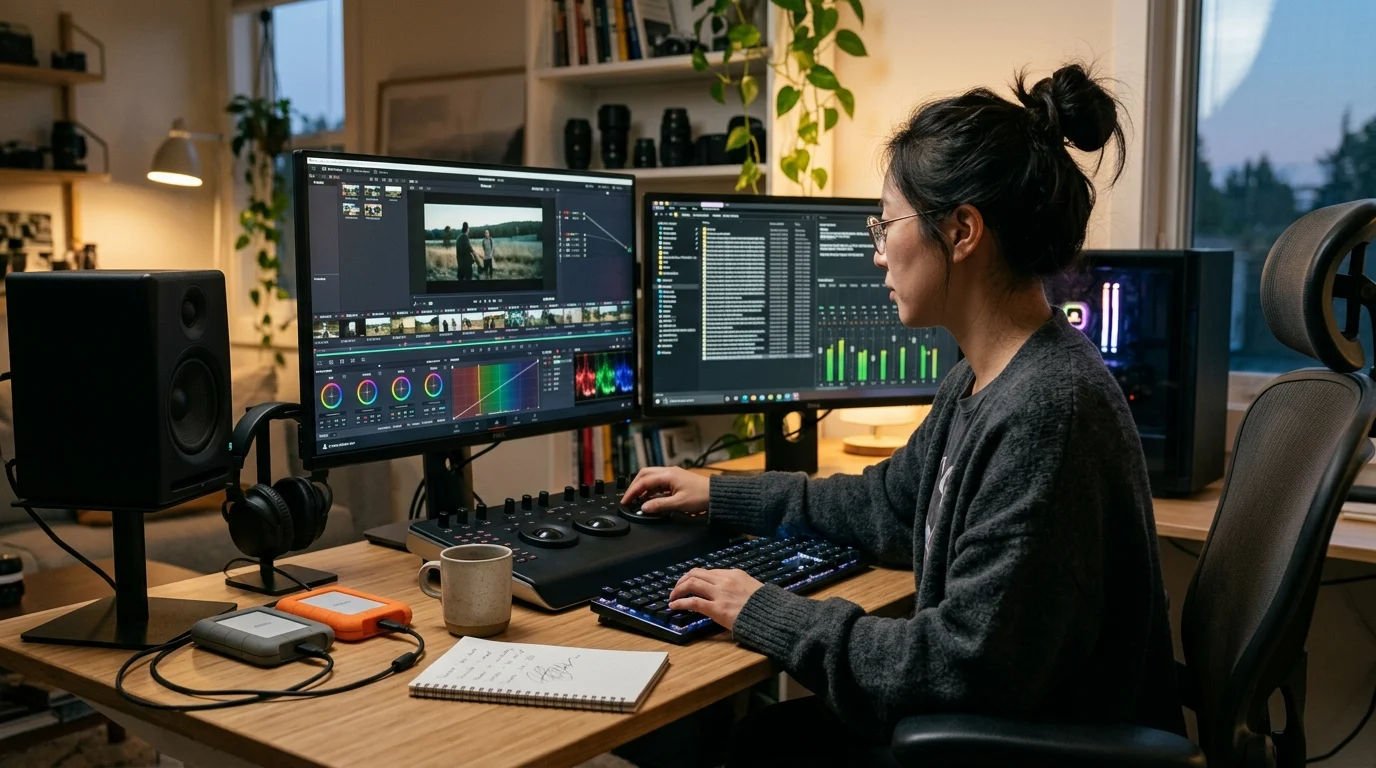
다빈치 리졸브를 설치하려고 공식 사이트에 들어가면 다운로드 버튼이 두 개 나옵니다. 하나는 무료 버전이고, 하나는 유료인 스튜디오(DaVinci Resolve Studio)예요. 다빈치 리졸브 무료와 유료의 차이를 먼저 한 줄로 말하면, 둘은 같은 프로그램이고 스튜디오는 그 위에 납품 규격과 속도, AI 도구를 더 얹은 버전입니다.
무료 버전으로 어디까지 되나
먼저 무료 쪽부터 보겠습니다. 처음 시작하는 분께는 이쪽이 더 궁금한 이야기라서요.
무료 버전에도 편집, 컬러, 퓨전, 페어라이트 페이지가 전부 들어 있습니다. 결과물에 워터마크가 찍히지 않고 사용 기간 제한도 없어요. 공식 설명 기준으로 UHD 3840×2160 해상도, 초당 60프레임까지 편집하고 내보냅니다. 여러 사람이 한 프로젝트를 같이 여는 협업과 HDR 그레이딩 도구도 지금은 무료에 들어 있습니다.
저는 입문 책 원고에 이렇게 적었습니다. 유튜브·SNS 영상 제작의 95%는 무료 버전으로 해결됩니다. 그러다 특정 작업을 하는 순간 "이 기능이 왜 없지?" 하는 벽을 만나게 되는데, 스튜디오를 생각할 때는 그 순간입니다.
왜 이렇게까지 무료로 풀어 놓았을까
리졸브를 만드는 블랙매직 디자인(Blackmagic Design)은 카메라와 컬러 패널, 편집 키보드 같은 장비를 파는 회사입니다. 리졸브를 쓰는 사람이 늘수록 장비가 팔리니, 소프트웨어는 넓게 퍼지는 편이 회사에 이득이에요. 그래서 무료의 선을 "배우고, 만들어서, 유튜브에 올리는 데까지"에 그어 두었습니다. 값을 매긴 곳은 그 너머입니다. 극장·방송 규격으로 납품해야 하거나, 작업 시간을 줄여 주는 AI 도구가 필요하거나, 무거운 소재를 빠르게 돌려야 하는 사람들이 돈을 내는 구조예요. 이걸 알고 표를 보면 어떤 기능이 왜 유료 쪽에 있는지 이해가 됩니다.
눈으로 보기: 무료 버전의 천장
무엇을 보면 되나: 검은 점이 연두색 「무료 범위」 안에 둘 다 있으면 무료 버전으로 됩니다. 한계선의 위치만 단순하게 그린 예시이고 실제 프로그램 화면은 아닙니다.
그림에서 한 가지를 눈여겨보세요. 우리가 흔히 4K라고 부르는 UHD(가로 3840)는 무료 범위 안이고, 영화관 규격인 DCI 4K(가로 4096)는 살짝 바깥입니다. 유튜브에 4K로 올리는 영상은 무료로 되고, 극장 상영 규격은 스튜디오로 넘어갑니다.
다빈치 리졸브 무료와 스튜디오 비교표
블랙매직 공식 안내(버전 21)를 기준으로 입문자에게 의미 있는 줄만 추렸습니다.
| 항목 | 무료 (DaVinci Resolve) | 스튜디오 (DaVinci Resolve Studio) |
|---|---|---|
| 가격 | 0원 | 미국 공식가 295달러, 한 번 구매 |
| 최대 해상도·프레임 | UHD 3840×2160, 60fps | 32K, 120fps |
| 영상 포맷 | 8비트 포맷 위주 | 10비트 H.264·H.265 등 전문 포맷 추가 |
| 그래픽카드(GPU) | 1개 | 여러 개 동시 사용, H.264·H.265 하드웨어 가속 |
| 컬러 페이지 노이즈 리덕션 | 없음 | 시간·공간 노이즈 리덕션, AI UltraNR |
| AI 도구 | 대부분 없음 | Magic Mask, 자막 자동 생성, Voice Isolation, Super Scale 등 |
| Resolve FX(내장 효과) | 기본 세트 | 45개 이상 추가 |
| HDR | HDR 그레이딩 도구 | Dolby Vision·HDR10+ 출력, HDR 스코프 추가 |
| 편집·컬러·퓨전·페어라이트 페이지 | 모두 있음 | 모두 있음 |
| 여러 명 협업 | 됨 | 됨 |
| 외부 스크립트·자동화 | 없음 | Python·Lua 스크립트 API |
표에서 "8비트", "10비트"는 영상이 색을 얼마나 잘게 나눠 기록하는지를 말합니다. 10비트가 색 단계가 더 촘촘해서 색보정을 세게 해도 덜 깨지는데, 요즘 미러리스 카메라가 이 방식으로 많이 찍습니다. 뒤에 나올 "영상이 안 불러와져요" 문제가 여기서 생깁니다.
스튜디오에서만 되는 기능과 무료 대안들
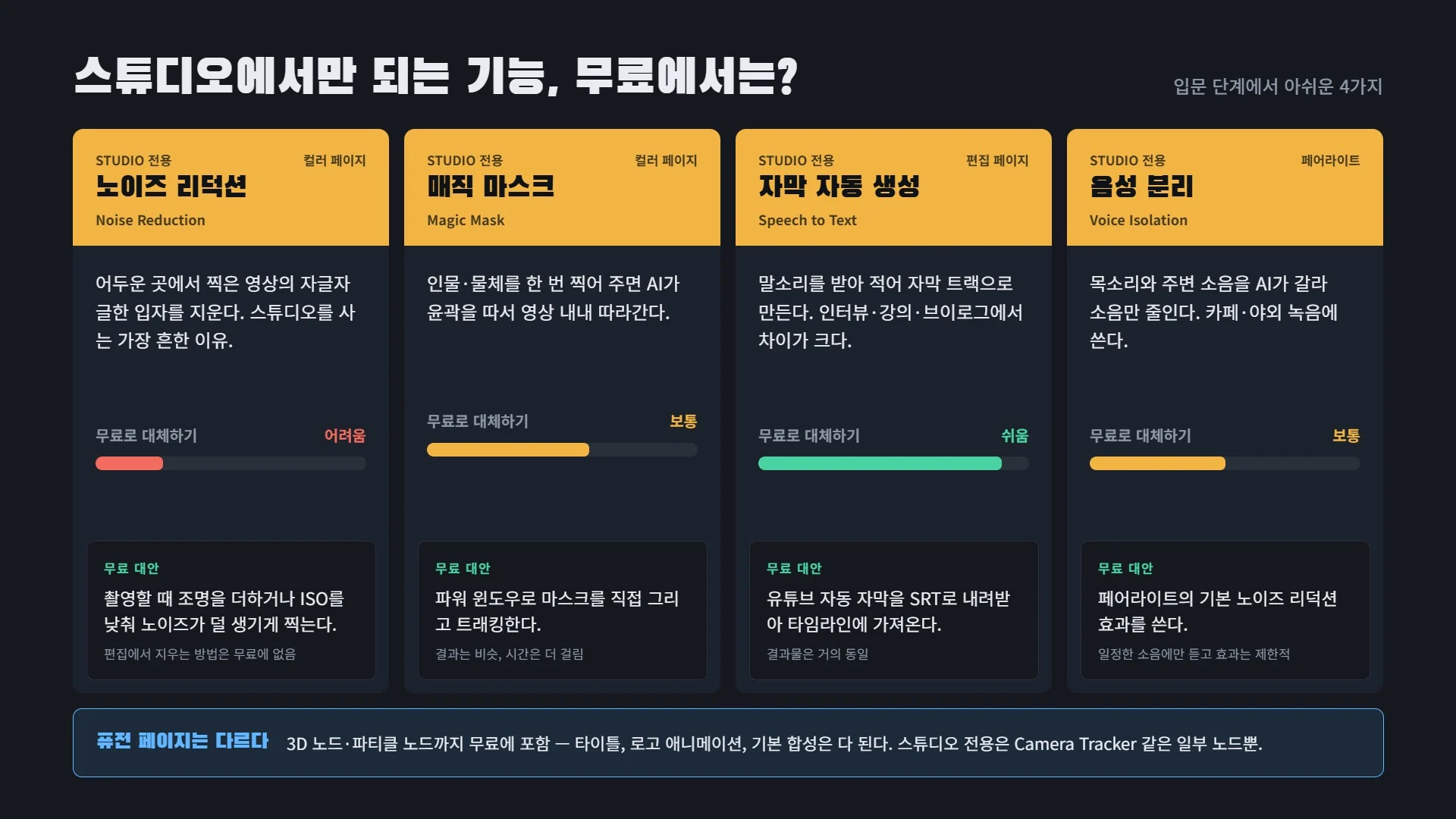
스튜디오 전용 기능은 백 개가 넘지만, 입문 단계에서 실제로 아쉬워지는 건 몇 개 안 됩니다. 하나씩 보고, 무료에서는 어떻게 돌아가면 되는지도 같이 적겠습니다.
노이즈 리덕션(Noise Reduction)
어두운 곳에서 찍은 영상에 자글자글하게 끼는 입자를 지우는 기능입니다. 컬러 페이지에 있고, 무료 버전에서는 쓰지 못합니다. 스튜디오를 사는 이유로 가장 자주 꼽히는 기능이에요. 실내 행사나 밤 촬영이 많은 분은 이것 하나로 결정이 납니다.
- 무료 대안 촬영할 때 조명을 더하거나 감도(ISO)를 낮춰서 노이즈가 덜 생기게 찍습니다. 편집에서 지우는 방법은 무료 버전 안에는 없습니다.
매직 마스크(Magic Mask)
인물이나 물체를 한 번 찍어 주면 AI가 윤곽을 따고 영상 내내 따라가는 기능입니다. 사람만 밝게 하거나 배경만 흐리게 하고 싶을 때 씁니다.
- 무료 대안 파워 윈도우로 마스크를 직접 그리고 트래킹합니다. 결과는 비슷하게 만들 수 있고 시간이 더 걸립니다.
자막 자동 생성(Speech to Text)
영상 속 말소리를 받아 적어 자막 트랙으로 만들어 줍니다. 인터뷰, 강의, 브이로그처럼 말이 많은 영상에서 차이가 큽니다.
- 무료 대안 유튜브가 만들어 준 자동 자막을 SRT 파일로 내려받아 타임라인에 가져옵니다.
음성 분리(Voice Isolation)
목소리와 주변 소음을 AI가 갈라서 소음만 줄입니다. 카페나 야외에서 녹음한 소리에 씁니다.
- 무료 대안 페어라이트의 기본 노이즈 리덕션 효과를 씁니다. 일정하게 깔리는 소음에는 듣지만 효과는 제한적입니다.
퓨전 페이지는 사정이 조금 다릅니다. 무료에도 3D 노드와 파티클 노드가 들어 있어서 타이틀, 로고 애니메이션, 기본 합성은 무료로 다 합니다. 스튜디오 전용은 Camera Tracker 같은 일부 노드 뿐이에요.
나에게 스튜디오가 필요할까: 체크리스트
[그림 2] 해당하는 줄에 체크해 보세요.
체크한 줄을 세어 보세요 2개 이하면 무료 버전으로 충분하고, 3개부터는 스튜디오를 고려해 볼 시점입니다.
무엇을 보면 되나: 체크한 개수에 따라 아래 판정 문구가 바뀝니다. 판정 기준은 제 입문 책 원고의 진단표를 줄인 것이고, 참고용입니다.
체크가 두 개 이하로 나왔다면 지금은 사지 않아도 됩니다. 무료 버전으로 실력을 충분히 쌓고, 진짜 필요한 순간이 왔을 때 넘어가도 늦지 않아요. 프로젝트는 그대로 이어서 열립니다.
스튜디오 가격과 사는 방법
스튜디오는 미국 공식가 295달러이고 구독이 아닙니다. 한 번 사면 계속 쓰고, 지금까지는 버전이 올라갈 때 기존 사용자에게 추가 비용을 받지 않았습니다. 한국 판매가는 환율과 판매처에 따라 달라서 블랙매직 한국 사이트나 공식 리셀러에서 확인하시는 게 정확합니다.
구매하면 활성화 키를 받고, 키 하나로 컴퓨터 2대까지 활성화합니다. 데스크톱과 노트북을 같이 쓰는 분께 맞는 방식이에요.
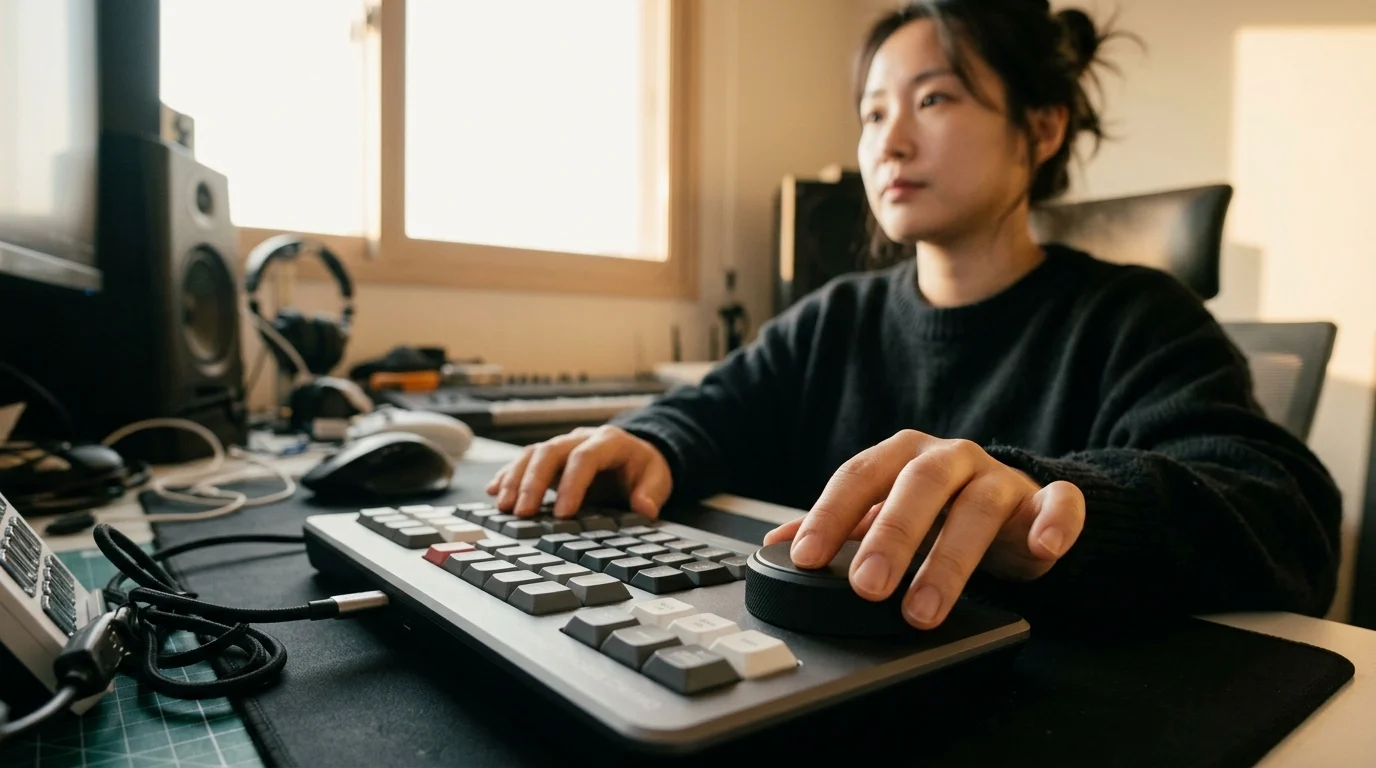
사기 전에 한 가지만 살펴보세요. 블랙매직 카메라나 스피드 에디터(Speed Editor) 같은 장비에는 스튜디오 라이선스가 구성품으로 들어 있는 경우가 있습니다. 장비를 살 계획이 있다면 구성품에 「DaVinci Resolve Studio」가 적혀 있는지 먼저 보시면 됩니다.
내 리졸브가 무료인지 스튜디오인지 확인하기
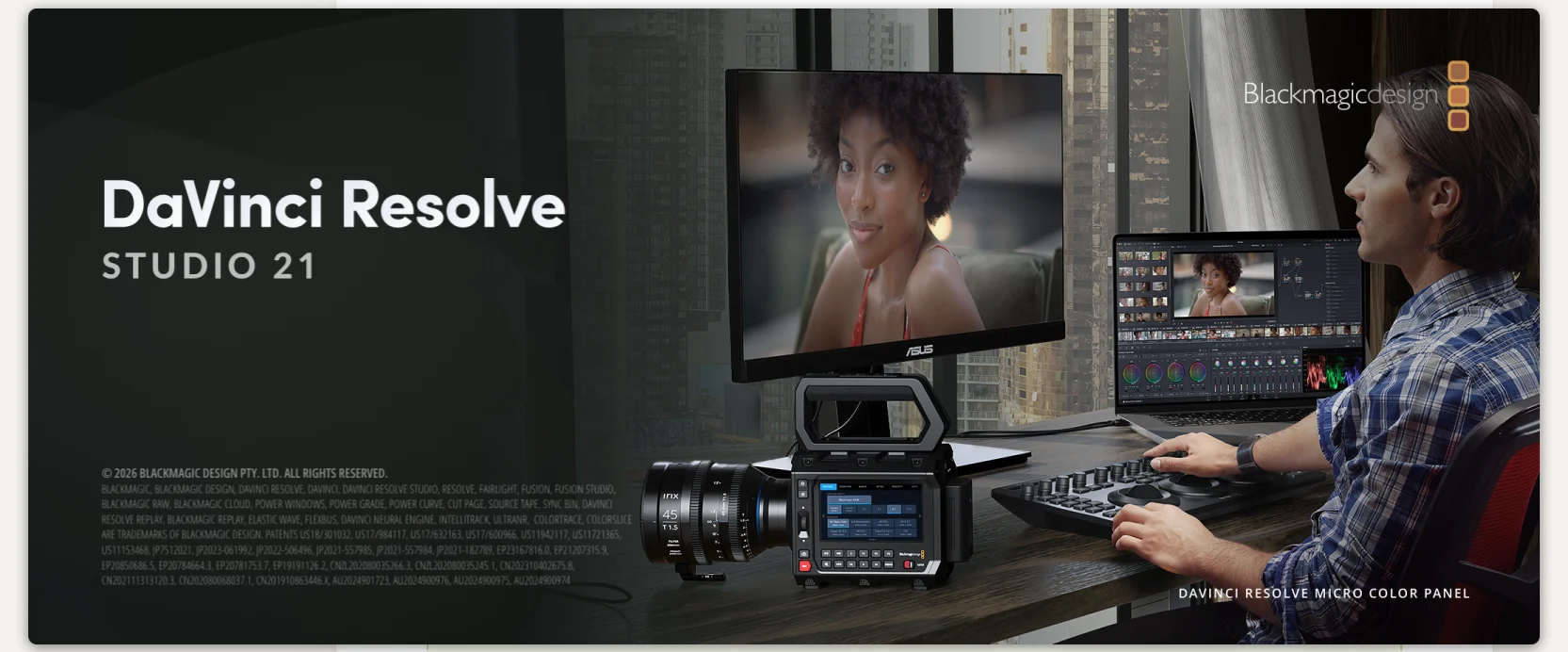
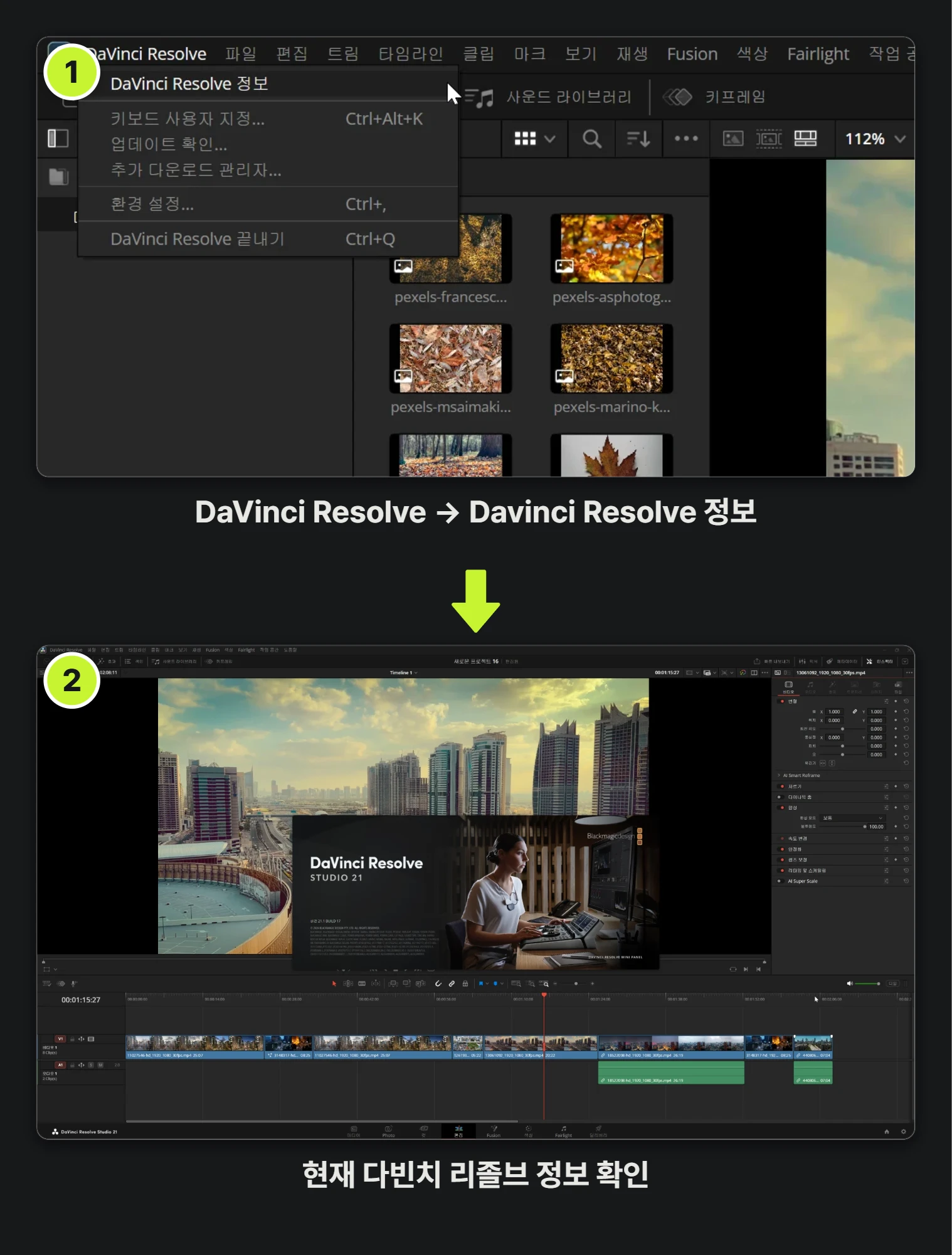
프로그램을 켤 때 뜨는 시작 화면과 창 위쪽 이름에 「Studio」가 붙어 있으면 스튜디오입니다. 실행 중에는 메뉴 「DaVinci Resolve」에서 「About DaVinci Resolve」(DaVinci Resolve 정보)를 열면 제품 이름과 버전 번호가 나옵니다.
무료 버전에서 자주 막히는 순간
효과를 걸었더니 화면에 워터마크가 생길 때
무료 버전의 효과 목록에는 스튜디오 전용 Resolve FX도 같이 보입니다. 그걸 클립에 걸면 화면 위에 워터마크가 덮여요. 프로그램 오류가 아니고 "이 효과는 스튜디오용"이라는 표시입니다. 인스펙터에서 그 효과를 지우면 워터마크도 사라집니다. 어떤 효과 때문인지 모르겠으면 최근에 건 효과부터 하나씩 꺼 보세요.
카메라 영상을 넣었는데 소리만 들어오거나 화면이 안 나올 때
10비트 H.264·H.265로 찍은 영상일 가능성이 큽니다. 무료 버전은 8비트 포맷 위주로 읽기 때문이에요. 해결 방법은 세 가지입니다. 카메라 설정을 8비트로 바꿔 찍거나, 찍어 둔 영상을 다른 프로그램에서 편집용 포맷으로 변환해 가져오거나, 스튜디오로 넘어갑니다. 윈도우에서 H.265 영상만 안 읽힌다면 윈도우에 HEVC 비디오 확장이 설치돼 있는지도 확인해 보세요.
타임라인 해상도가 UHD보다 크게 안 올라갈 때
무료 버전의 최대치가 UHD 3840×2160, 60fps라서 그렇습니다. 6K로 찍은 원본을 넣는 것과 타임라인을 6K로 만드는 것은 다른 이야기예요. 유튜브용이라면 타임라인을 UHD 이하로 두고 작업하면 됩니다.
자주 묻는 질문
- 다빈치 리졸브 무료 버전으로 만든 영상을 유튜브 수익 채널에 올려도 되나요? — 무료 버전도 상업적 용도로 쓰는 데 제한이 없는 것으로 알려져 있습니다. 회사나 기관 납품물이라면 설치할 때 나오는 사용권 계약 내용을 한 번 읽어 보시길 권합니다.
- 무료 버전에서 만든 프로젝트를 나중에 스튜디오에서 열 수 있나요? — 열립니다. 두 버전은 프로젝트 형식이 같아서 새로 만들 필요가 없어요. 반대로 스튜디오에서 만든 프로젝트를 무료 버전에서 열면, 스튜디오 전용 효과가 들어간 클립에 워터마크가 뜹니다.
- 무료 버전은 스튜디오보다 느린가요? — 가벼운 소재에서는 차이를 느끼기 어렵습니다. 스튜디오는 H.264·H.265 하드웨어 가속과 여러 개의 그래픽카드를 쓰기 때문에, 고해상도 소재나 긴 렌더링에서 차이가 납니다. 무료 버전에서 재생이 버거우면 프록시(가벼운 대체 파일)를 만들어 편집하는 방법이 먼저입니다.
마무리
무료 버전은 체험판이 아니라 그대로 쓰는 프로그램이고, 스튜디오는 노이즈 리덕션·AI 도구·10비트와 고해상도 규격이 실제로 필요해진 날에 사면 됩니다.