
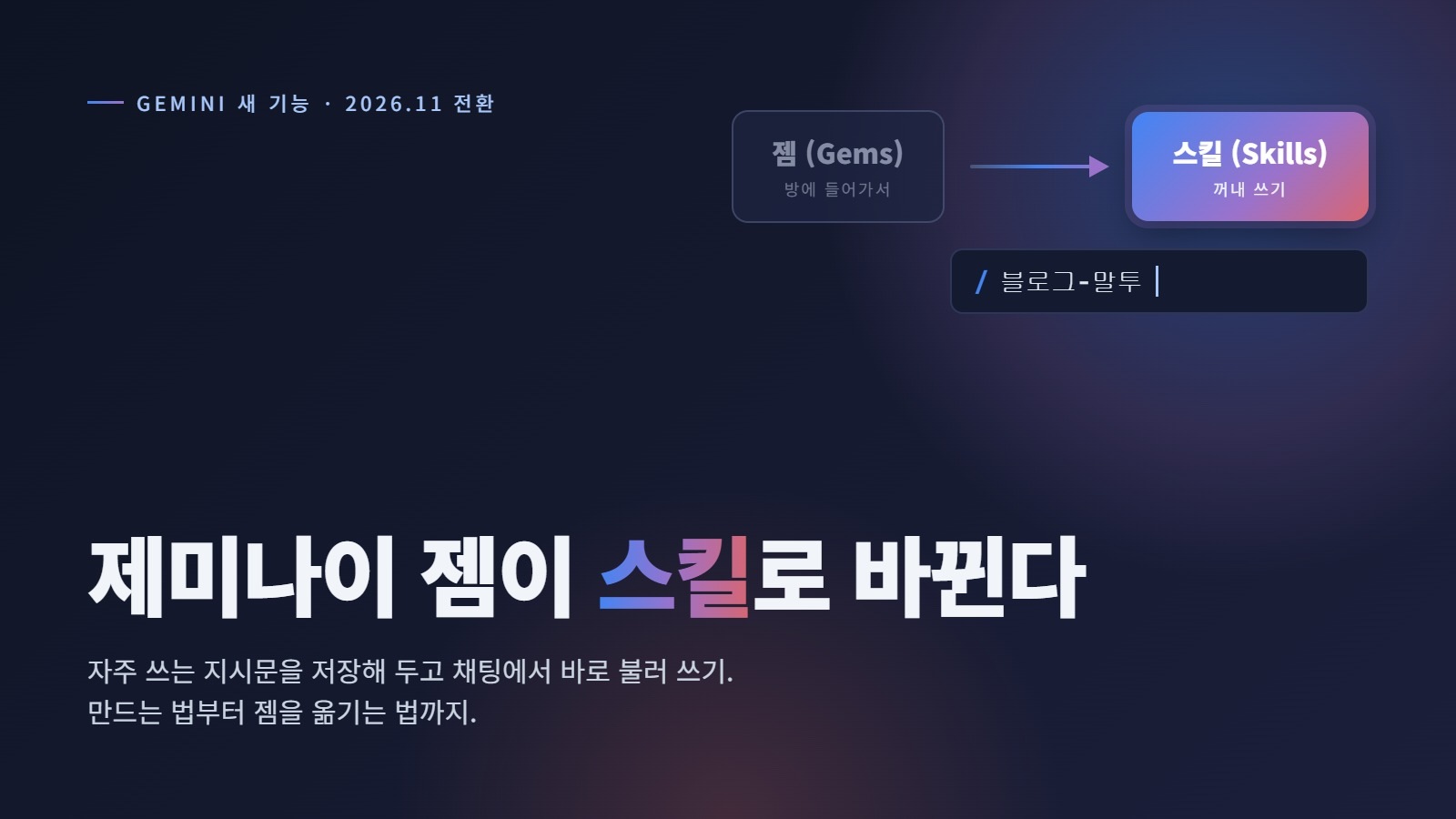
제미나이 젬이 스킬로 바뀐다, 만드는 법부터 옮기는 법까지
자주 쓰는 지시문을 저장해 두고, 채팅에서 바로 불러 쓰기. 만드는 법부터 젬을 옮기는 법까지.

이 글의 목차
이 글은 2026년 10월 5일 기준입니다.
구글이 9월 30일, 제미나이 채팅에 스킬(Skills)을 넣었습니다. 제미나이 스킬은 자주 쓰는 지시문을 한 번 저장해 두고, 지금 대화하던 채팅에서 바로 불러 쓰는 기능이에요.
그리고 이 스킬이 젬(Gems)의 자리를 이어받습니다. 개인 구글 계정은 2026년 11월부터 젬이 없어지고, 만들어 둔 젬은 스킬로 자동으로 옮겨진다고 안내돼 있어요.
젬으로 말투 도우미나 기획 도우미를 만들어 쓰던 분, 수업에서 젬 만들기를 따라 해 보신 분이라면 11월이 오기 전에 한 번 읽어 두시면 좋겠습니다.
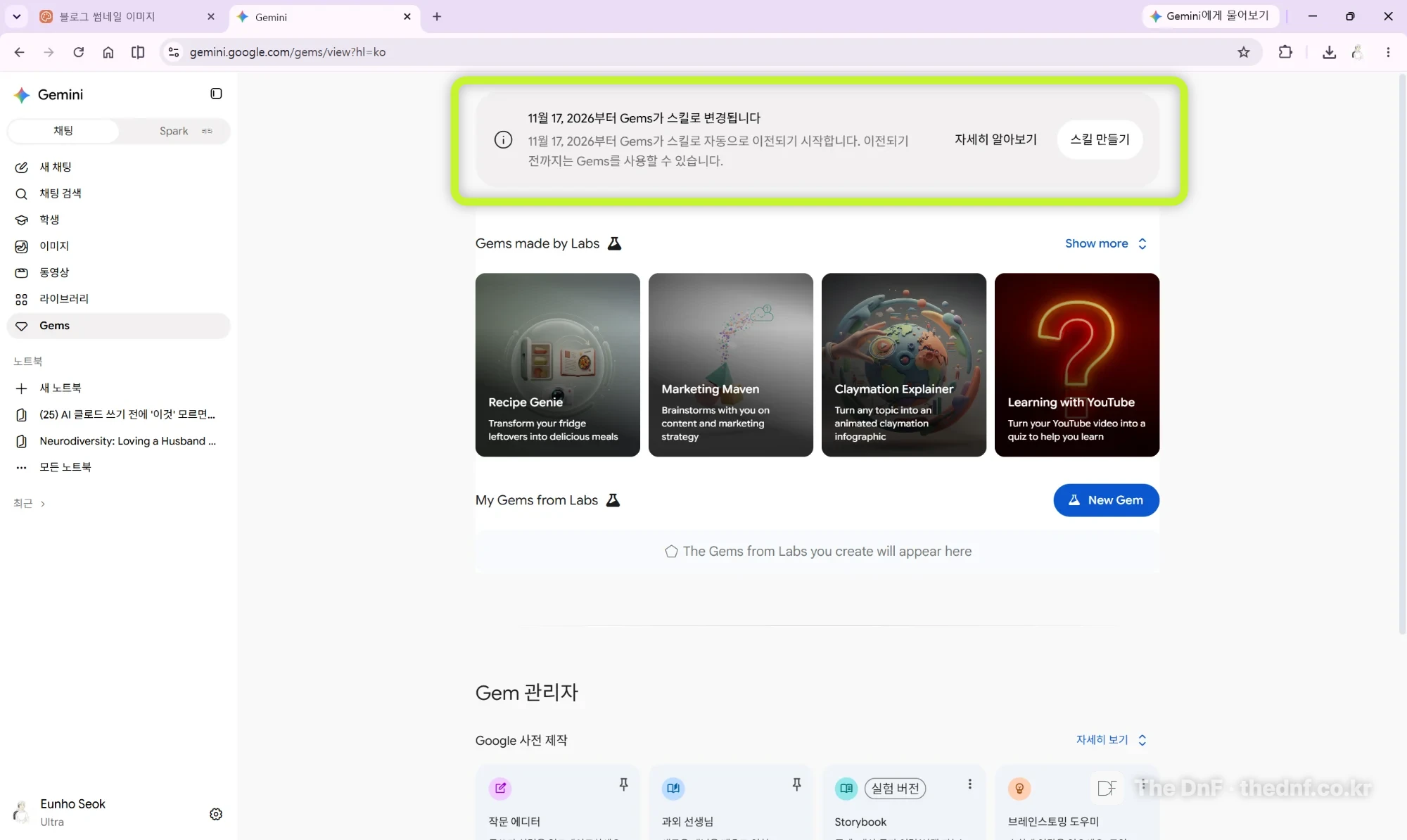
아래 내용은 구글 고객센터 도움말과 릴리스 노트를 바탕으로 정리했어요. 직접 써 보면서 확인한 부분은 따로 표시해 두겠습니다.
젬과 스킬, 쓰는 방식이 어떻게 다른가요
젬은 사이드바에서 하나를 골라 그 젬 안으로 들어가서 대화하는 방식이었습니다. 블로그 말투 젬에 들어가 있으면 그 방 안에서만 말투 지시가 적용되고, 수업 기획 젬의 지시까지 함께 쓰고 싶으면 방을 나와 다른 방으로 옮겨야 했죠.
스킬은 방보다는 꺼내 쓰는 도구에 가깝습니다. 지금 쓰던 채팅의 입력창에 /를 치면 저장해 둔 스킬 목록이 뜨고, 고르면 바로 적용돼요. 도움말에는 이 기호가 앞으로 @로 바뀐다고 적혀 있습니다.
눈여겨볼 차이가 하나 더 있어요. 켜 둔 스킬은 내가 부르지 않아도, 요청 내용과 맞으면 제미나이가 알아서 꺼내 씁니다. 여러 스킬을 한 요청에 같이 걸 수도 있고요. 구글은 글쓰기 스타일 스킬과 브랜드 가이드 스킬을 겹쳐서, 내 말투로 브랜드에 맞는 홍보물을 만드는 예를 들었습니다.
대신 잃는 것도 있어요. 젬은 젬마다 최근 대화 목록이 따로 모여 있었는데, 스킬은 어느 채팅에서나 쓰는 거라 그런 목록이 없습니다. 스킬을 쓴 대화도 일반 채팅 목록에 섞여요. 젬별로 대화를 찾아 들어가던 분이라면, 앞으로는 대화 제목을 알아보기 쉽게 붙여 두는 편이 낫겠습니다.
무료에서도 되나요? 한국에서 쓸 수 있나요?
영어 도움말을 보면 구글 AI 구독 없이도 스킬을 쓸 수 있다고 나와 있어요. 만 18세 이상이어야 하고, 개인 구글 계정으로 로그인해야 하고, 제미나이의 '활동 기록 보관'이 켜져 있어야 합니다. 릴리스 노트에서도 9월 30일 발표 때 전 세계에 차례로 열린다고 했고요.
헷갈리는 건 한국어 도움말입니다. 같은 페이지의 한국어판에는 아직 Google AI Pro나 Ultra 구독이 필요하다고 적혀 있고, 스킬은 제미나이 스파크에서만 쓸 수 있다는 예전 안내도 그대로 남아 있어요. 스킬은 원래 구독자용 에이전트인 스파크 안에서만 돌아가던 기능이었는데, 9월 30일에 일반 채팅으로 넓어진 뒤 영어판만 먼저 고쳐진 것으로 보입니다. 한국어판에서 사용할 수 없는 지역으로 꼽은 곳은 유럽경제지역, 나이지리아, 스위스, 영국이라 한국은 여기에 들어 있지 않아요.
그래서 무료 계정에서도 될 가능성이 높다고 보지만, 한국 계정에 메뉴가 실제로 보이는지는 확인이 필요합니다. 차례로 열리는 중이라 어제 없던 메뉴가 오늘 생기기도 하고요.
회사나 학교 계정으로는 아직 쓸 수 없습니다. 기관 수업에서 학교 계정으로 로그인하는 분들은 실습할 때 개인 계정으로 바꿔야 해요. 지원하는 곳은 웹(gemini.google.com), 휴대폰 앱, Mac 앱이고, 9월에 나온 윈도우용 제미나이 앱은 아직 목록에 없습니다. 프로그램을 설치할 수 없는 기관 PC라면 오히려 웹으로 하는 편이 편해요.
제미나이 스킬 만드는 방법 네 가지
스킬을 만드는 길은 네 갈래예요. 채팅에서 말로 부탁하거나, 스킬 페이지의 'Gemini로 만들기'로 대화하면서 만들거나, '수동으로 만들기'로 칸을 직접 채우거나, SKILL.md 파일을 올리면 됩니다. 스킬 페이지 아래에 있는 추천 템플릿을 골라 고쳐 쓰는 방법도 있고요. 어느 길로 만들든 결과는 스킬 페이지 한곳에 모이고, 쓸 때는 채팅에서 불러냅니다.
처음이라면 채팅에서 말로 만드는 쪽을 권하고 싶어요. 무엇을 적어야 할지 몰라도 제미나이가 칸을 채워 주고, 마음에 안 드는 부분은 같은 채팅에서 "이모지는 빼 줘"처럼 말로 고치면 되니까요. 설명과 지시문을 내 손으로 한 줄씩 다듬고 싶을 때는 수동으로 만들기가 더 낫습니다.
채팅에서 말로 만들기
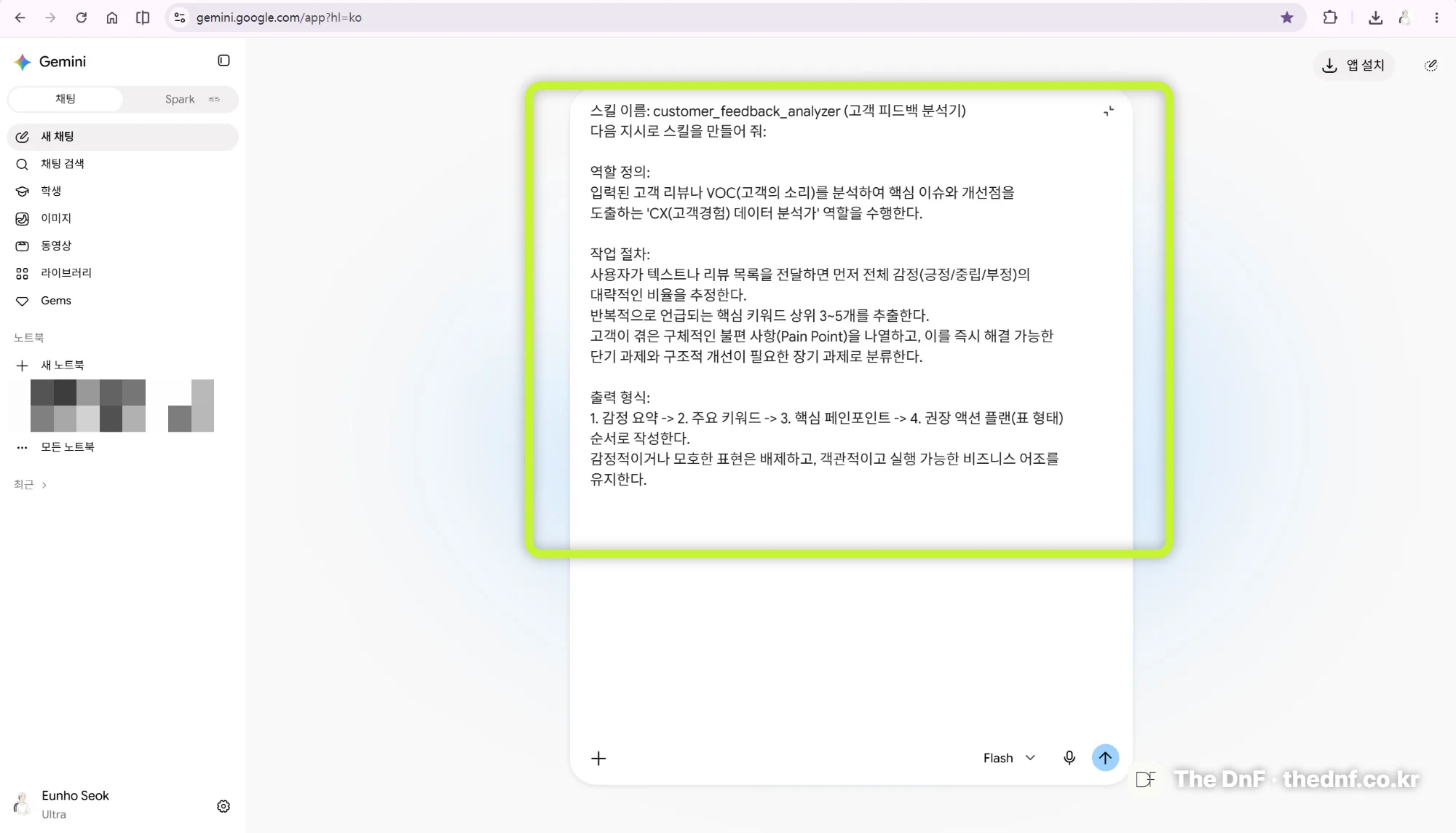
- gemini.google.com에 들어갑니다.
- 입력창에 "다음 지시로 스킬을 만들어 줘."라고 쓰고, 이어서 원하는 지시를 적어 보냅니다.
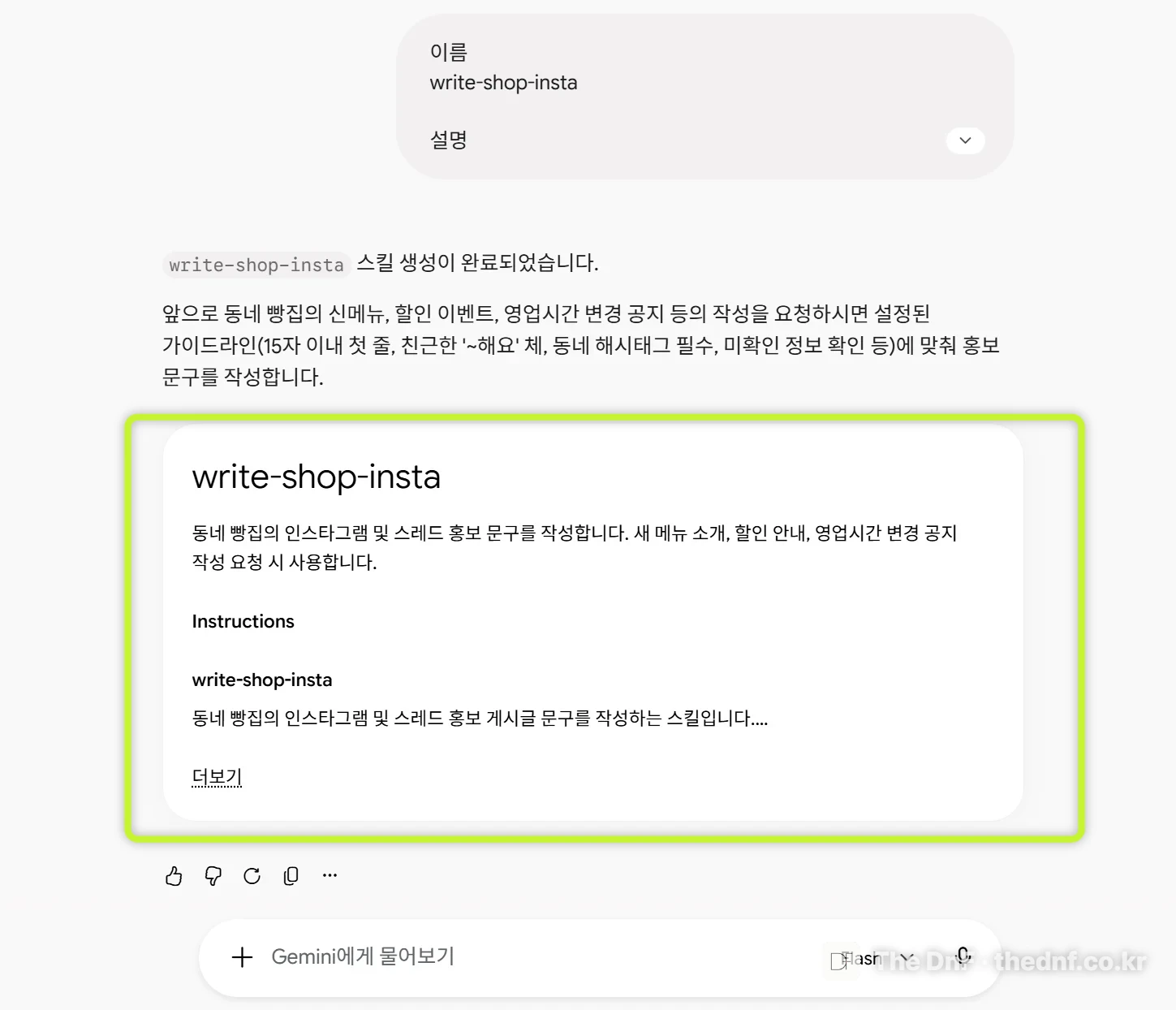
- 제미나이가 스킬을 만들어 스킬 페이지에 저장합니다. 고칠 점은 같은 채팅에서 이어서 말하면 돼요.
스킬 페이지에서 만들기
- 왼쪽 사이드바에서 설정 → 스킬로 들어갑니다.
- 위쪽의 'Gemini로 만들기', '수동으로 만들기', '업로드' 가운데 하나를 고릅니다. 아래 '추천'에 있는 템플릿을 눌러 고쳐 써도 됩니다.
- 수동으로 만들 때는 이름, 설명, 지시문을 적고 '만들기'를 누릅니다.
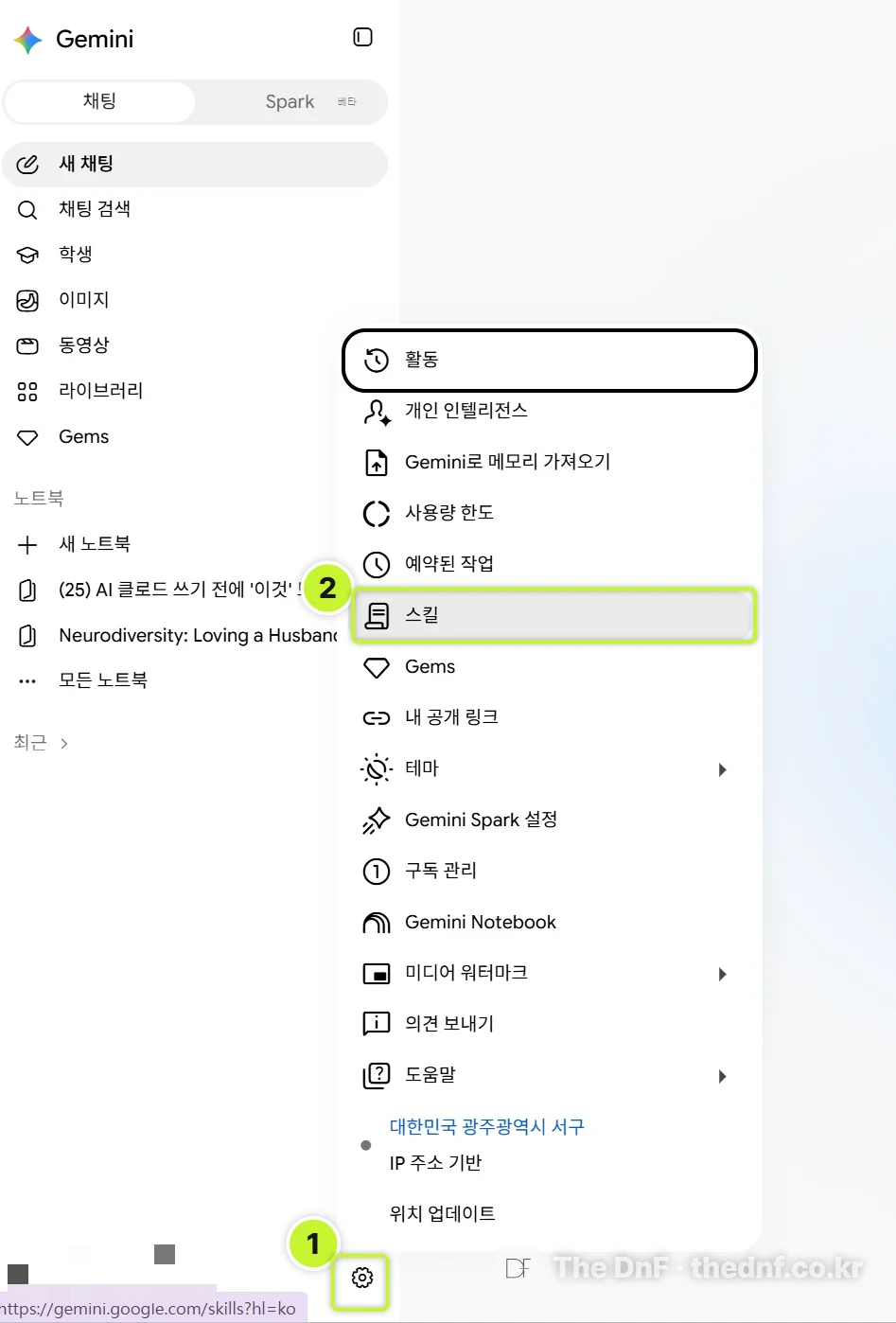
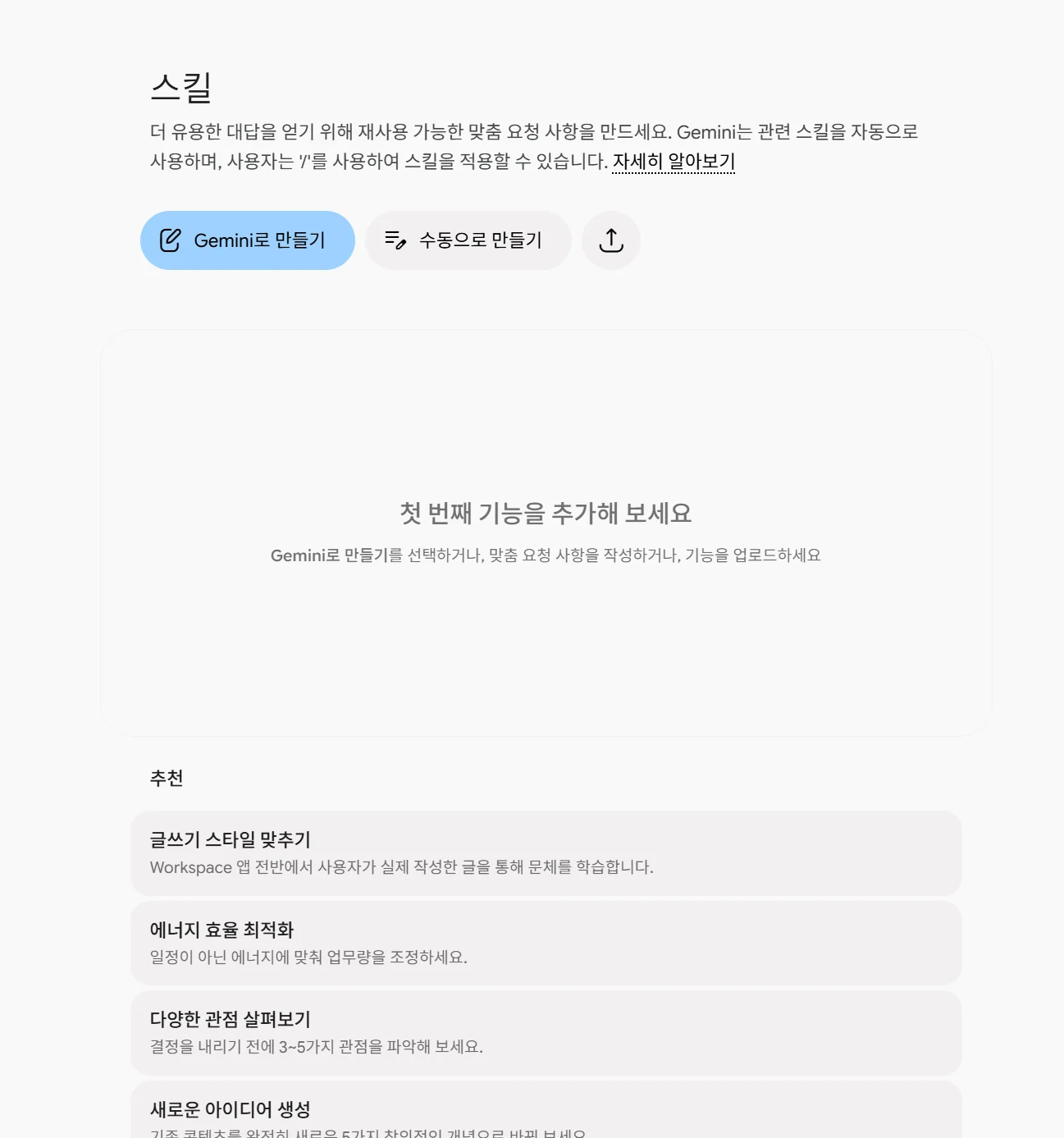
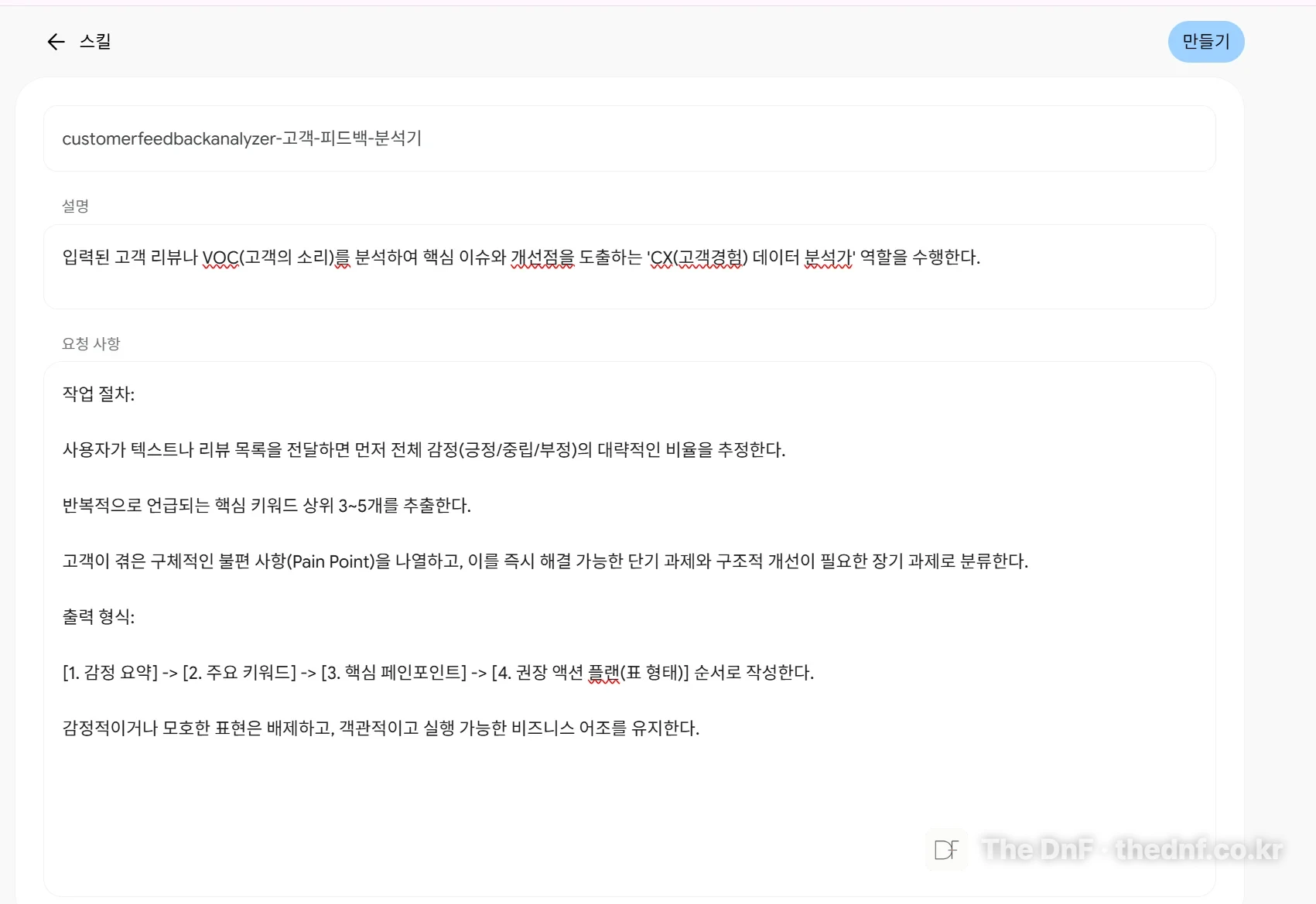
메뉴 이름은 한국어 도움말의 표기를 따랐어요. 영어 화면이라면 Settings → Skills, Create with Gemini, Create manually, Upload 순서로 보입니다.
파일을 올리는 방법은 다른 곳에서 만든 스킬을 가져올 때 쓸모가 있습니다. 도움말에는 다른 플랫폼에서 만든 SKILL.md도 올려서 쓸 수 있다고 나와 있어요. 다만 업로드는 지금 웹과 Mac 앱에서만 됩니다. 올릴 수 있는 건 메모장으로 열어 읽을 수 있는 텍스트 계열 파일(.txt, .md, .csv 같은 것)과 PDF, 이미지이고, 워드(.docx)나 엑셀(.xlsx)은 안 돼요. 전체 용량은 100MB까지입니다. 맥에서 만든 폴더라면 .DS_Store 같은 숨은 파일 때문에 업로드가 실패할 수 있다고 하니 미리 지워 두세요.
스킬 불러 쓰기와 끄기
채팅 입력창에 /를 치고 목록에서 스킬을 고른 다음, 평소처럼 요청을 적으면 됩니다. 자동으로 끼어드는 게 싫은 스킬은 설정 → 스킬에서 그 스킬을 열고 더보기(⋮) → '사용 중지'를 누르세요. 다시 켤 때는 같은 자리의 '사용 설정'이에요. 꺼 둔 스킬을 직접 부르면 다시 켤지 제미나이가 먼저 물어본다고 합니다.
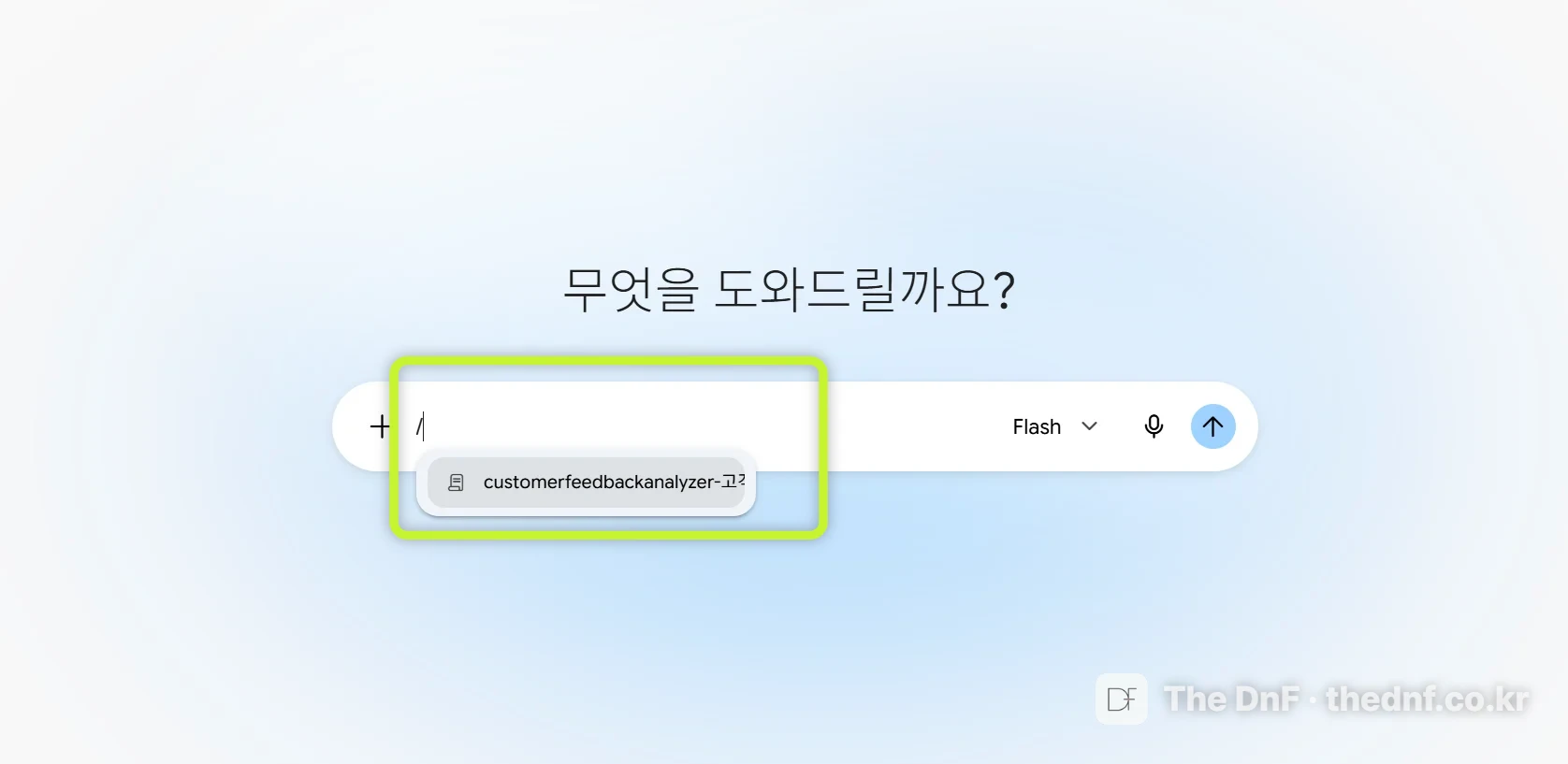
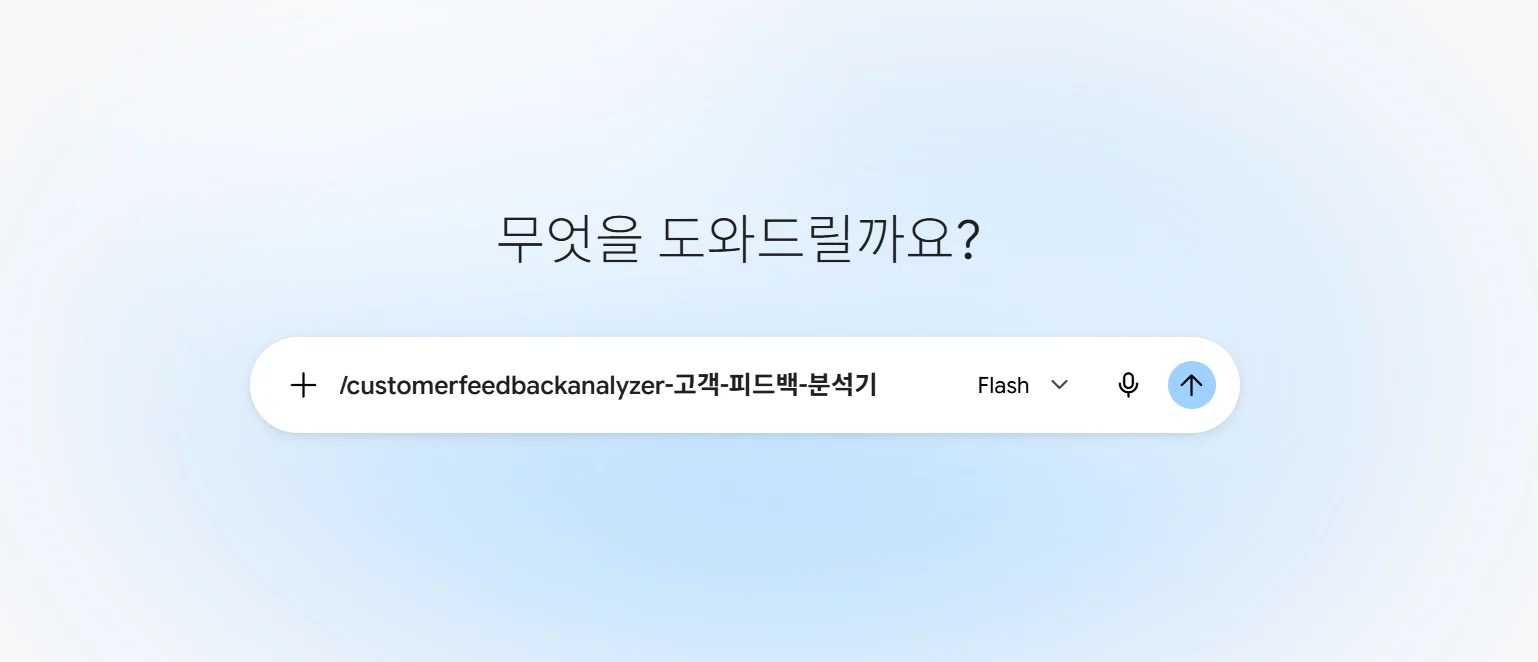
스킬은 몇 개든 만들 수 있지만, 켜 둘 수 있는 건 한 번에 100개까지예요.
자동으로 잘 골라지게 하려면 설명 칸이 중요해요
스킬이 알아서 쓰인다는 건 편한 만큼 신경 쓸 것도 생긴다는 뜻이에요. 제미나이는 요청을 보고 어떤 스킬을 꺼낼지 정하는데, 그때 기준이 되는 게 스킬의 이름과 설명입니다. 설명에 "글쓰기 도우미" 한 줄만 적어 두면 글과 관련된 요청마다 끼어들 수도 있고, 정작 필요할 때는 안 불려 나올 수도 있어요.
구글 도움말은 설명에 스킬이 하는 일과 함께 언제 쓰는지를 구체적으로 적으라고 권합니다. 길이는 1,024자 안쪽이고요. 이름은 하는 일이 드러나는 동사로 시작하고, '도우미'나 '도구'처럼 두루뭉술한 말은 피하라고 해요.
지시문에도 요령이 있습니다. 한 번 쓰고 말 내용보다, 같은 종류의 일 전체에 통하는 규칙을 적으라는 게 도움말의 첫 번째 조언이에요. 홍보 문구처럼 창작에 가까운 일은 여유를 두고, 형식이 정확해야 하는 일은 순서를 하나하나 적으라고 합니다. 원하는 결과물의 예시를 넣고, 제미나이가 자주 하는 실수를 미리 적어 두고, 필요한 정보가 없을 때는 지어내지 말고 물어보라고 써 두는 것도 권하고 있어요.
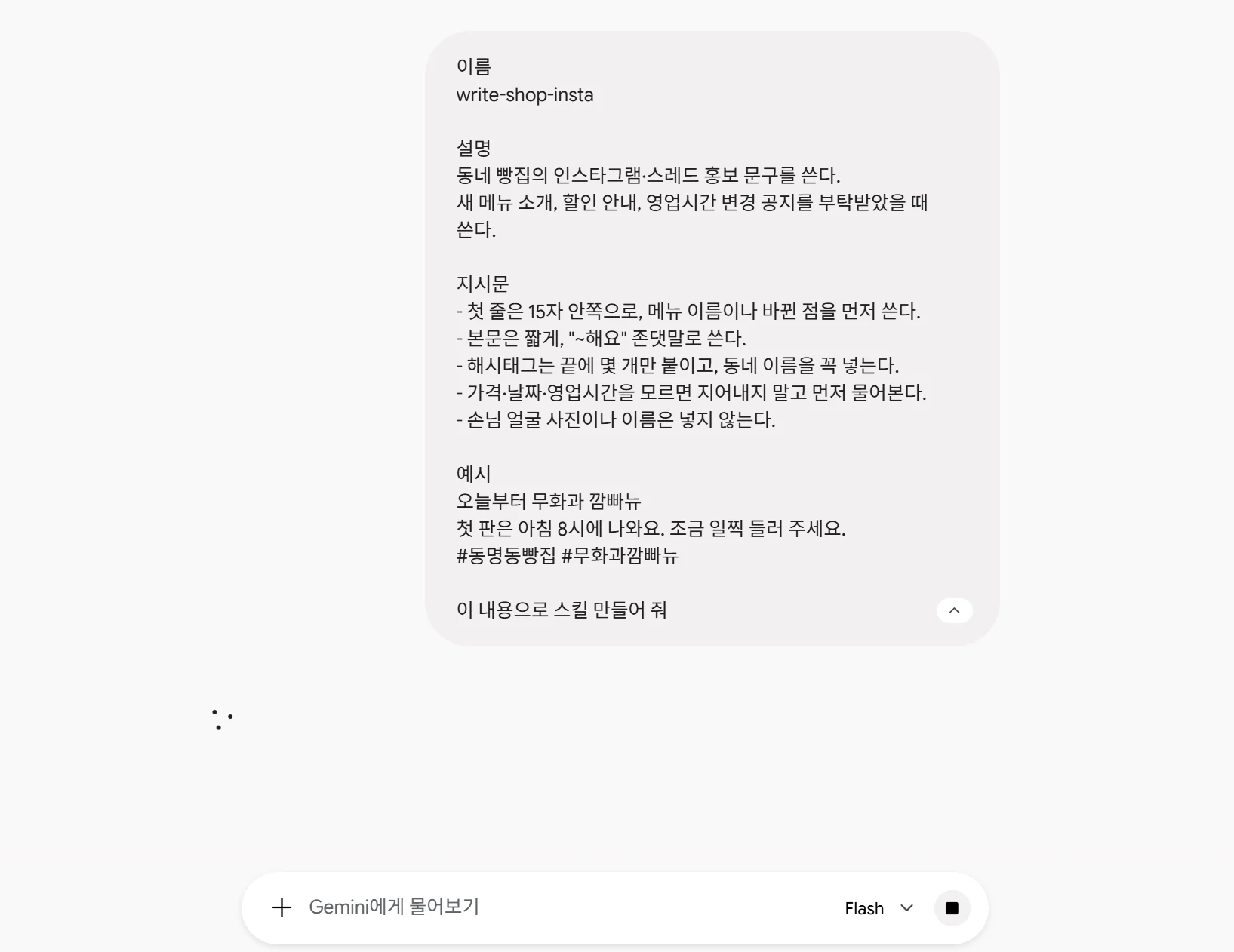
가게를 운영하는 수강생을 떠올리며 예시를 하나 만들어 봤습니다. 가게 이름과 말투만 바꿔서 채팅에 "이 내용으로 스킬을 만들어 줘"라고 붙여 넣어도 되고, 수동으로 만들기의 칸에 나눠 넣어도 돼요.
이름
write-shop-insta

설명
동네 빵집의 인스타그램·스레드 홍보 문구를 쓴다.
새 메뉴 소개, 할인 안내, 영업시간 변경 공지를 부탁받았을 때 쓴다.

지시문
- 첫 줄은 15자 안쪽으로, 메뉴 이름이나 바뀐 점을 먼저 쓴다.
- 본문은 짧게, "~해요" 존댓말로 쓴다.
- 해시태그는 끝에 몇 개만 붙이고, 동네 이름을 꼭 넣는다.
- 가격·날짜·영업시간을 모르면 지어내지 말고 먼저 물어본다.
- 손님 얼굴 사진이나 이름은 넣지 않는다.

예시
오늘부터 무화과 깜빠뉴
첫 판은 아침 8시에 나와요. 조금 일찍 들러 주세요.
#동명동빵집 #무화과깜빠뉴
수업에서는 이렇게 쓸 수 있어요
가장 먼저 바뀌는 건 젬 실습입니다. 11월이 지나면 개인 계정에는 젬 메뉴가 없으니, 젬 만들기를 가르치던 시간은 스킬 만들기로 옮겨야 해요. 젬에 넣던 이름, 설명, 지시문이 스킬에도 그대로 들어가서 실습 순서를 크게 바꿀 일은 없어 보입니다. 설명 칸에 언제 쓰는지 적는 연습이 하나 늘어나는 정도예요.
겹쳐 쓰기는 가게나 공방을 하는 분들에게 특히 잘 맞을 것 같아요. 말투 스킬과 가게 소개 스킬을 따로 만들어 두면 인스타 글이든 블로그 글이든 안내문이든 두 개를 같이 걸면 됩니다. 말투를 바꾸고 싶을 땐 말투 스킬 하나만 고치면 되고요. 젬 하나에 말투와 가게 정보를 몽땅 넣어 두었던 분이라면, 옮기는 김에 둘로 나눠 보셨으면 합니다.
AI 도구는 몇 달만 지나도 이름과 메뉴가 바뀝니다. 젬이 스킬로 바뀐 것도 그런 일이죠. 그래도 내가 원하는 결과를 글로 정리해 두는 습관은 도구가 바뀌어도 그대로 가져갈 수 있어요. 이 이야기는 AI 영상, 일반인은 무엇부터 배워야 잘 만들 수 있을까에도 조금 더 길게 적어 두었습니다.
제미나이 젬은 언제 없어지나요
계정 종류마다 날짜가 다릅니다. 수강생 대부분은 개인 구글 계정이라 11월이 기준이에요.
| 시기 | 대상 계정 |
|---|---|
| 2026년 11월 | 개인 구글 계정 |
| 2027년 3월 | 구글 워크스페이스 업무용 (비즈니스, 엔터프라이즈, 비영리) |
| 2027년 6월 | 구글 워크스페이스 교육용 |
젬이 없어질 때 만들어 둔 젬은 스킬로 자동으로 바뀝니다. 젬에 올려 둔 지식 파일도 지원되는 형식이면 함께 옮겨진다고 해요. 급하지 않다면 그냥 기다려도 괜찮다는 얘기입니다. 같은 11월에 구글 랩스의 실험 기능이던 Opal과, 미니 앱처럼 만들던 랩스 젬도 함께 종료됩니다.
젬에 있던 공유 기능, 구글 드라이브 파일 추가, 제미나이 노트북 연결은 "앞으로 몇 주 안에" 스킬에도 들어온다고만 안내돼 있어요. 다른 사람과 젬을 공유해 쓰고 있다면, 이 기능이 들어온 걸 확인한 다음에 옮기는 게 안전합니다.
기다리지 않고 지금 옮기고 싶다면
지식 파일이 없는 젬은 간단합니다. 젬의 이름, 설명, 지시문을 복사해서 수동으로 만들기에 붙여 넣으면 끝이에요. 파일이 붙어 있는 젬은 몇 단계가 더 필요한데, 글로만 보면 헷갈리기 쉬워서 순서를 그림으로 먼저 보여 드릴게요.
- 컴퓨터에서 gemini.google.com을 열고, 사이드바의 젬에서 옮길 젬의 수정(연필) 버튼을 누릅니다.
- '지식'에 있는 파일을 하나씩 열어 다운로드합니다. 새 폴더를 만들어 파일을 모으고, 폴더 이름은 만들 스킬 이름과 똑같이 짓습니다. 영문 소문자로 쓰고 단어 사이는 하이픈(-)으로 이어요.
- 새 탭에서 설정 → 스킬 → '수동으로 만들기'를 열고, 젬의 이름·설명·지시문을 붙여 넣은 뒤 '만들기'를 누릅니다.
- 만든 스킬의 더보기(⋮) → '다운로드'로 zip 파일을 받고, 그 안의 SKILL.md를 2번에서 만든 폴더에 넣습니다.
- 같은 스킬의 더보기(⋮) → '스킬 바꾸기'에서 그 폴더를 골라 올립니다.
아직 스킬과 같이 안 되는 것들
젬에서 쓰던 기본 도구 가운데 일부는 아직 스킬과 함께 쓸 수 없습니다. 캔버스, 딥 리서치, 가이드 학습, 영상 만들기, 음악 만들기가 여기에 해당해요. 젬으로 캔버스 실습 자료를 만들어 두었다면, 스킬로 옮긴 뒤 예전처럼 움직이지 않을 수 있으니 수업 전에 꼭 확인해 보세요. 지메일이나 드라이브 같은 연결된 앱과는 같이 쓸 수 있습니다.
휴대폰 앱에는 알려진 문제도 있어요. 휴대폰에서 수동으로 만든 스킬이 저장되지 않아서, 구글은 휴대폰에서는 채팅으로 만들거나 웹에서 만들라고 안내하고 있습니다. 파일이 들어간 스킬은 휴대폰 앱과 Mac 앱에서 고칠 수 없으니 이것도 웹에서 고치세요.
스킬을 지우면 되돌릴 수 없습니다. 지우기 전에 더보기(⋮) → '다운로드'로 한 부 받아 두면, 나중에 업로드로 다시 살릴 수 있어요.
젬으로 만들어 둔 도우미 가운데 말투와 내용이 한데 섞여 있는 게 있나요? 11월이 오기 전에 둘로 나눠 스킬로 다시 만들어 보세요. 겹쳐 쓰기가 왜 편한지는 그때 바로 느끼실 거예요.
출처
- Gemini Apps 릴리스 노트, 2026년 9월 30일 항목 (스킬 출시)
- About the transition from Gems to skills, Gemini 앱 고객센터 (2026년 10월 5일 확인)
- Create & manage skills for Gemini Apps, Gemini 앱 고객센터 영어판 (2026년 10월 5일 확인)
- Gemini 앱의 스킬 만들기 및 관리하기, Gemini 앱 고객센터 한국어판 (2026년 10월 5일 확인)
- Write effective skills for Gemini Apps, Gemini 앱 고객센터 (2026년 10월 5일 확인)